Последовательность автонабора для Gmail, Yahoo
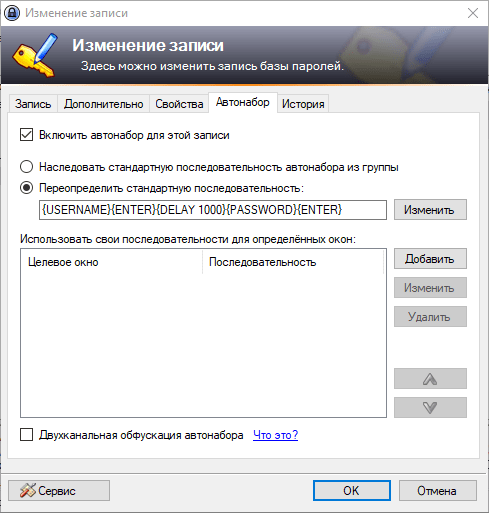
{USERNAME}{ENTER}{DELAY 1000}{PASSWORD}{ENTER}
Открывать браузер в режиме инкогнито
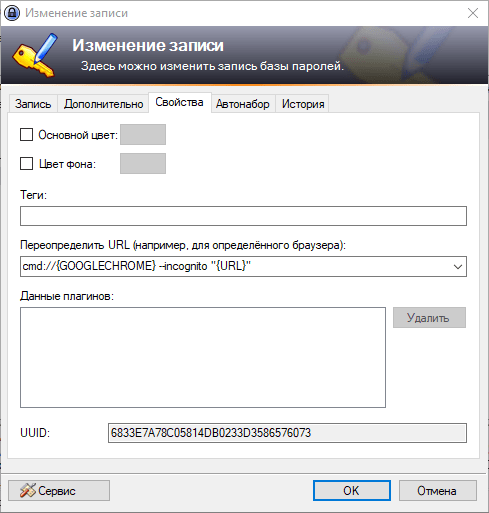
Если использовать обычный режим, то придётся не пользоваться синхронизацией с Google, иначе аккаунт (логин) будет сохраняться т.е. поле логина будет уже заполнено и KeePass неправильно произведёт автонабор. Кроме того, придётся всякий раз выходить из аккаунта.
Назначить горячие клавиши, например Ctrl+Alt+Y
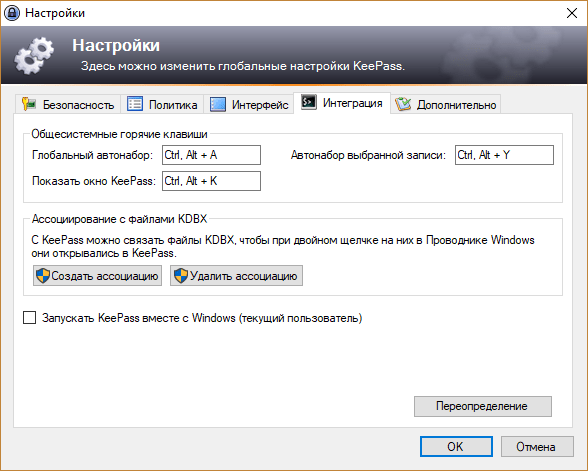
Таким образом сочетание Ctrl+Alt+U откроет ссылку, а Ctrl+Alt+Y выполнит автонабор.
С помощью клавиши Tab и клавиш со стрелками можно перемещаться по разделам.
Некоторые настройки
Файл → Настройки базы данных... → Корзина → снять галочку с "Использовать корзину".
Вид → всегда наверху.
Сервис → Настройки:
Безопасность
- Блокировать при блокировке компьютера или смене пользователя
- Блокировать при переходе компьютера в спящий режим
- Вводить главный пароль на безопасном рабочем столе (как UAC в Vista и новее)
Интерфейс
- Сворачивать в область уведомлений, а не панель задач
- Кнопка [X] сворачивает окно, а не завершает работу приложения
- ESC сворачивает в область уведомлений, а не блокирует
- Стандартное действие по одинарному, а не двойному щелчку
Интересная команда
{BEEP 440 300} - можно поставить в конце. Здесь 440 - частота сигнала в герцах; 300 - длительность в миллисекундах. Таким образом по окончании автонабора прозвучит нота ля первой октавы.
Команды подробно описаны здесь
Плагины KeePass
Favicon Downloader - этот плагин загружает и сохраняет значки.
Сайт - Не использую.
Yet Another Favicon Downloader (YAFD для краткости) - это плагин для KeePass 2.x, который позволяет вам быстро загружать значки для ввода пароля.
Сайт Скачать - Лучше, чем первый.
KPFloatingPanel - этот плагин KeePass показывает всегда сверху плавучую панель KeePass. Он позволяет использовать ваши пароли (авто-тип, копировать в буфер обмена), не открывая окно KeePass.
Сайт Скачать - Не использую.
Плагины - Все плагины для KeePaas
Официальный сайт KeePas
Перевод интерфейса и справка - Скачать соответствующие архивы, распаковать и поместить файлы Russian.lngx и KeePass.chm в директорию программы.
Как вставить хост, имя пользователя и пароль в FTP-клиент FileZilla
- В поле "Название" указать адрес FTP (Хост)
- В поле "Логин" указать имя пользователя
- В поле "Пароль" указать пароль FTP
- В KeePass Установить следующую последовательность команд: {Title}{TAB}{UserName}{TAB}{Password}{ENTER}
- В том же разделе добавить целевое окно, нажав кнопку "Добавить" и выбрав из списка FileZilla, предварительно запустив FTP-клиент.
- Выбрать созданную запись в KeePaas, затем открыть FileZilla и произвести автонабор с помощью горячих клавиш (в моём случае - Ctrl+Alt+Y)
Второй вариант - собственное поле
- В поле "Название" названия FTP- соединения
- В поле "Логин" указать имя пользователя
- В поле "Пароль" указать пароль FTP
- В разделе "Дополнительно" создаём собственное поле с названием, к примеру Сервер
- В KeePass Установить следующую последовательность команд: {S:Сервер}{TAB}{USERNAME}{TAB}{PASSWORD}{ENTER} (в этом случае в конструкторе автонабора появится соответствующая команда {S:Сервер}, которую и нужно использовать)
- В том же разделе добавить целевое окно, нажав кнопку "Добавить" и выбрав из списка FileZilla, предварительно запустив FTP-клиент.
- Выбрать созданную запись в KeePaas, затем открыть FileZilla и произвести автонабор с помощью горячих клавиш (в моём случае - Ctrl+Alt+Y)
Третий вариант - открытие удалённого каталога
- В поле "Название" названия FTP- соединения
- В поле "Логин" указать имя пользователя
- В поле "Пароль" указать пароль FTP
- В поле "Ссылка" указать полный адрес FTP-сервера до нужного удалённого каталога
- В KeePass Установить следующую последовательность команд: {URL}{TAB}{USERNAME}{TAB}{PASSWORD}{ENTER}
- В том же разделе добавить целевое окно, нажав кнопку "Добавить" и выбрав из списка FileZilla, предварительно запустив FTP-клиент.
- Выбрать созданную запись в KeePaas, затем открыть FileZilla и произвести автонабор с помощью горячих клавиш (в моём случае - Ctrl+Alt+Y)
Для SFTP
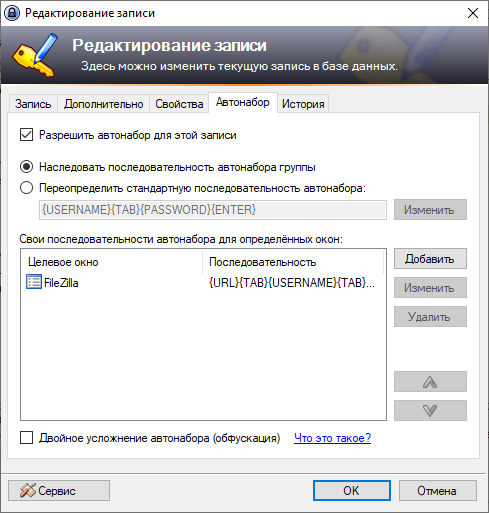
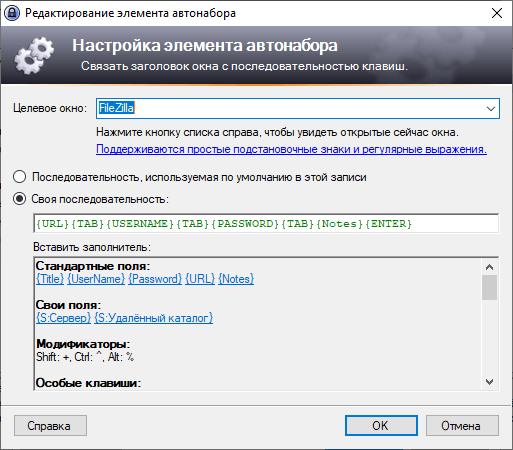
Целевое окно: FileZilla
Своя последовательность: {URL}{TAB}{USERNAME}{TAB}{PASSWORD}{TAB}{Notes}{ENTER}
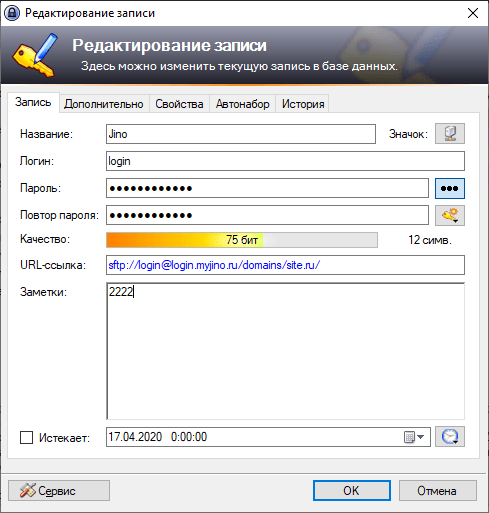
В поле "Заметки" написать 2222 (порт SFTP), а в поле "Ссылка" указать полный адрес SFTP-сервера до нужного удалённого каталога, например: sftp://login@login.myjino.ru/domains/site.ru/
Вариант, описанный на сайте FileZilla
Для того, чтобы по нажатию горячих клавиш (Ctrl+Alt+U) или соответствующей кнопки в KeePass открывался FTP-клиент FileZilla, нужно задать полный путь к исполняемому файлу программы:
C:\Program Files\FileZilla FTP Client\filezilla.exe
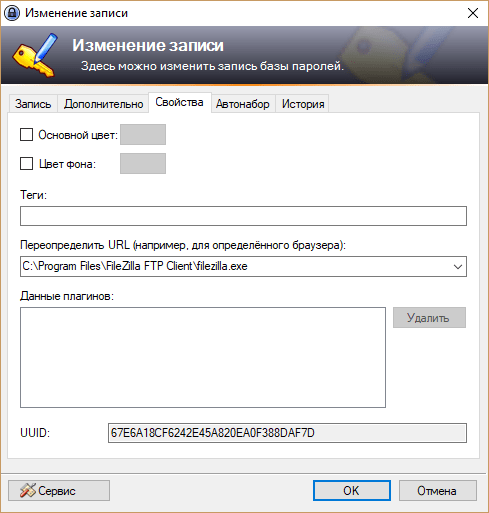
Скриншоты SFTP:
Настройка автонабора для входа в Skype (сайт)
{USERNAME}{ENTER}{DELAY 2000}{PASSWORD}{ENTER}
https://login.skype.com/login?setlang=ru
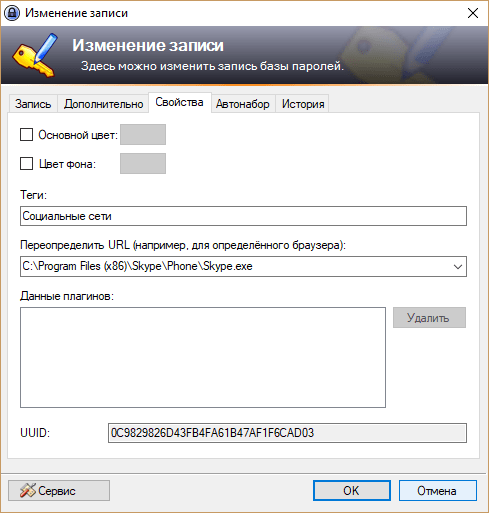
Настройка автонабора для входа в Skype (программа)
{CLEARFIELD}{USERNAME}{ENTER}{DELAY 2000}{PASSWORD}{ENTER}
Также нужно задать целевое окно:
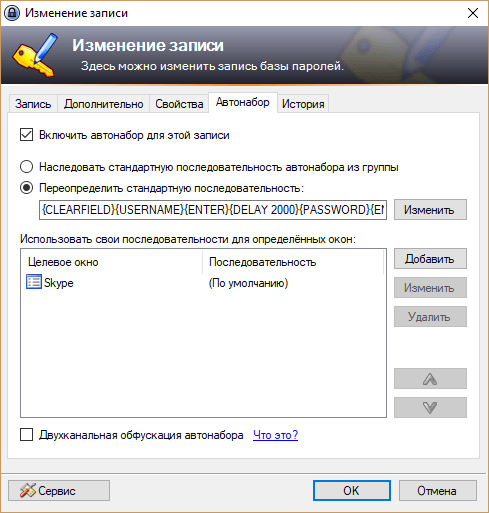
C:\Program Files (x86)\Skype\Phone\Skype.exe
Password Depot
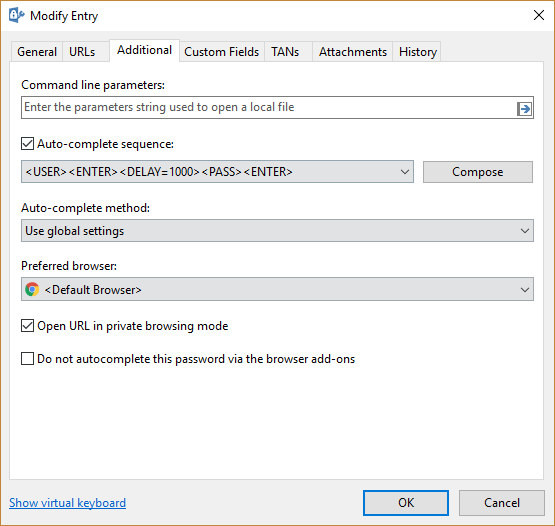
Для того, чтобы браузер открывался автоматически по нажатию на кнопку автонабора (в виде молнии), нужно в настройках поставить соответствующую галочку:
Options → Actions → Auto-complete: Open the password's URL first.
Auto-complete sequence (последовательность автонабор):
<DELAY=1000>
Задержку (DELAY) можно сделать меньше или больше.
Поставить галочку Open URL in private browsing mode (Открыть ссылку в режиме инкогнито) для того, чтобы не запоминался логин (email).
Последнее изменение в авторизации Яндекса
Окно авторизации теперь выглядит так:
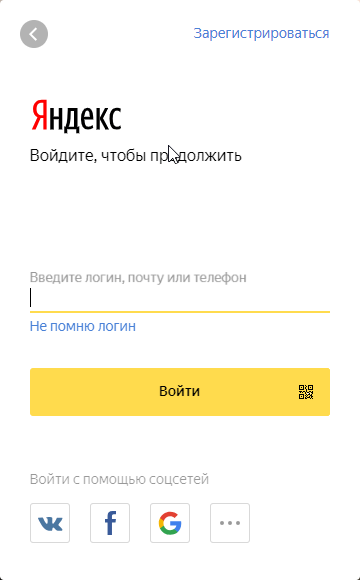
Последовательность автонабора для KeePaas будет такой:
{USERNAME}{TAB}{TAB}{ENTER}{DELAY 1000}{PASSWORD}{ENTER}