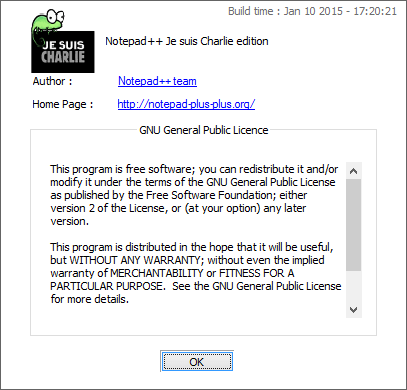
Оказывается 12 января исламисты взломали сайт известнейшего редактора Notepad++, которым я пользуюсь практически ежедневно. Поводом послужил выпуск новой версии редактора 6.7.4 "Je suis Charlie" edition. Эту версию автор выпустил в знак протеста против учинённого исламистами террора. Сайт сразу восстановили. Содеянное исламистами конечно же является преступлением как против человека, так и против Бога (любого). Автор программы пишет, что имеет друзей, исповедующих ислам, которые также не поддерживают кровавые меры.
Позволил себе позаимствовать на сайте картинку-логотип. Как сделать из неё ролловер, думаю, знает каждый верстальщик. Низкий поклон автору Notepad++!
Вот код ролловера (я исключил из CSS свойство float, которое в моей статье служит для обтекания ролловера текстом и некоторые отступы).
CSS:
#notepad {
 width: 212px;
 height: 153px
}
#notepad a {
 display: block; /* Ссылка как блочный элемент */
 width: 212px;
 height: 153px;
 background: url(img/logo-green-orange.png) no-repeat;
 text-indent: -9999px /* Убираем текст ссылки за пределы экрана */
}
#notepad a:hover {
 background-position: 0 -153px /* Показываем нижнюю половину спрайта */
}
HTML:
<div id="notepad"><a href="http://notepad-plus-plus.org/" target="_blank">notepad++</a></div>
Тем, кто занимается веб-дизайном будет нелишним модернизировать свой Notepad++, установив полезные плагины. В первую очередь можно установить следующие плагины:
- WebEdit - добавляет кнопки для вставки тегов HTML (можно редактировать).
- Snippets - добавляет панель со сниппетами (можно добавлять свои сниппеты, распределяя их по категориям).
- ImgTag - добавляет возможность вставки тегов изображений.
Установить и настроить плагины можно: Плагины → Plugin Manager → Show Plugin Manager. Кроме сниппетов очень удобно использовать макросы (запустить запись макроса → ввести текст → остановить запись. Далее можно вставить записанный текст, нажав сочетание клавиш Ctrl+Shift+P или выбора пункта "Прокрутить запись" в меню "Макросы" или же сохранить запись в макрос, выбрав одноимённый пункт, дав название макросу и присвоив сочетание горячих клавишей. Для управления макросами также имеются специальные кнопки. Запуск макроса может быть осуществлён многократно.
Настроить кодировку нового документа можно: Опции → Настройки → Новый Документ. По умолчанию установлена кодировка UTF-8 без BOM. Отметив последнюю радиокнопку, можно установить свою кодировку, например, windows-1251.
Редактор умеет сохранять резервную копию. По умолчанию каждые 7 секунд производится снимок сессии и периодическое резервное копирование ( в моём случае резервная копия сохраняется по такому пути: C:\Users\Igor\AppData\Roaming\Notepad++\backup\). Также можно включить резервное Копирование (при сохранении). Все эти настройки можно произвести: Опции → Настройки → Резерв. Копирование.
Автозавершение и автовставка настраиваются здесь: Опции → Настройки → Автозавершение.
Notepad++ как блокнот для Total Commander
Хочется, чтобы по F4 очень быстро открывался файл под курсором в отдельном окне notepad++, а по ESC закрывался.
- В Total Commander в Настройка → Основные операции → Правка/Просмотр → Правка по F4 прописываем путь к notepad++.exe ( у меня так: %COMMANDER_PATH%\soft\Notepad++\notepad++.exe "%1")
- В директории notepad++ создаём пустой asNotepad.xml. Это странное действие заставляет его работать с окнами, а не с табами.
- В notepad++ идём в Опции → Горячие клавиши, находим Выход и назначаем его на ESC.
Кодирование изображений в Base64
- Открыть изображение в блокноте (Ctrl+O)
- Выделить код (Ctrl+A)
- Перейти: Плагины → MIME Tools → Base64 Encode
CSS:
#div {
 background:url(data:image/png;base64,код) no-repeat right center #FFF;
}
HTML:
<img src="data:image/gif;base64,код" alt="">
Для этих целей можно использовать также PHP:
// Путь до изображения:
$content = "image.png";

echo base64_encode(file_get_contents($content));
Пользовательские теги
Для того, чтобы добавить пользовательские теги для автоподстановки заходим в папку программы: C:\Program Files (x86)\Notepad++\plugins\APIs и редактируем файл для нужного языка.
Разделение на два окна
Захватить вкладку мышкой и перетащить в окно программы → отпустить и в появившемся контекстном меню выбрать "Переместить в другую область". Для возвращения обратно нужную вкладку снова захватить и перетащить в окно программы.
Выделение нужной области
Выделять текст при зажатой клавише Alt.