FTP - клиенты
FileZilla — бесплатный FTP клиент
Очень быстрый и удобный. Внешний вид можно настроить на любой вкус. Есть менеджер сайтов и возможность создавать закладки для быстрого открытия нужного каталога. Информация о том, что пароли хранятся в открытом виде несколько устарела: в открытом виде хранится адрес сервера и имя пользователя, пароль же кодируется в base64.
В версии 3.26.0-rc1 (2017-05-25) появился мастер пароль.
Перейти
CrossFTP: FTP & Amazon S3 Client
Удобный FTP-клиент и клиент Amazon S3 (Amazon Simple Storage Server — простое
хранилище файлов от Amazon). Имеет встроенный текстовой редактор, а также, есть возможность открыть файл на удалённом сервере для редактирования в стандартном блокноте нажав F4 (или иконку с карандашиком) или назначить программу для редактирования как по нажатию F4 ("Tools" → "Global Options" → "Operation"), так и по выбору в выпадающем меню, которые вызывается кликом правой клавишей мышки, пункта "Open/Edit with" → "Выбранный редактор", для чего в "Open/Edit with" → "Choose Program..." следует указать путь к установленному на компьютере редакторе. Возможность редактирования удалённого файла имеется только в платной версии программы (30-дневный пробный период, после которого программа становится free-версией). Может работать через протокол FXP, т.е. вы сможете передавать файлы с одного FTP-сервера на другой напрямую, не закачивая их на свой компьютер. Если вы хотите, чтобы при запуске клиента не происходило автоматического соединения с сервером (а точнее, запоминания последнего открытия), снимите галочку в "Tools" → "Global Options" → "General" → "When Starts" - "Show Tabs from Last Time". К примеру, если вы хотите открыть файл docx для просмотра или редактирования, находящийся на удалённом сервере, кликните правой клавишей мышки по этому файлу и в появившемся контекстном меню выберите "Open/Edit with" → "Open Natively" - файл откроется в текстовом редакторе, который установлен у вас по умолчанию, например, MS Word. Выбор пункта "Open/Edit with" → "Choose Program..." → указать путь к MS Word (у меня C:\Program Files\Microsoft Office\Office15\WINWORD.exe), позволит вам открывать на удалённом сервере для редактирования текстовые файлы в MS Word. Если удалённый файл имеет кириллическое имя (что иногда случается) и некорректно отображается, в "Tools" → "Global Options" → "Connection" → "Server Encoding" → установите кодировку UTF-8. Для передачи файла достаточно нажать F5. Если вы хотите получить бесплатную лицензию на программу и поддержку, переведите её на русский или другой язык, для чего напишите разработчикам по адресу: support@crossftp.com. На данный момент программа имеет английский язык интерфейса (по умолчанию), немецкий и бразильский.
Работает с протоколами (бесплатная версия): FTP, Amazon S3, Amazon Glacier, Google Storage.
Работает с протоколами (платная версия): FTP, FTPS, SFTP, FXP, WebDav (Возможно подключение к Яндекс-диску), Amazon S3, Amazon Glacier, Google Storage.
Имеется возможность шифрования локальных файлов с помощью алгоритма AES-256 перед их отправкой на сервер (Site Manager (F9)→ Security → Enable encryption).
Перейти
FlashFXP
Ещё один похожий FTP-клиент. Имеет простой встроенный текстовой редактор наподобие блокнота, в котором по умолчанию открываются удалённые и локальные файлы для просмотра и редактирования. Лучше в настройках назначить внешний редактор для просмотра и редактирования файлов, указав к нему путь ("Опции" → "Ассоциации файлов" → указать маску файла, например, *.css* и путь к программе, а также "Опции" → "Настройки" → "Просмотр и правка файла" → "Просмотрщик файла по умолчанию"). Также как и CrossFTP может работать через протокол FXP. Поддерживается шифрованное соединение SSL и TLS. Язык интерфейса - многоязычный/русский. Для передачи файла можно кликнуть на иконку со стрелкой или нажать Ctr+T. Программа платная (30-дневный пробный период).
Перейти
WinSCP
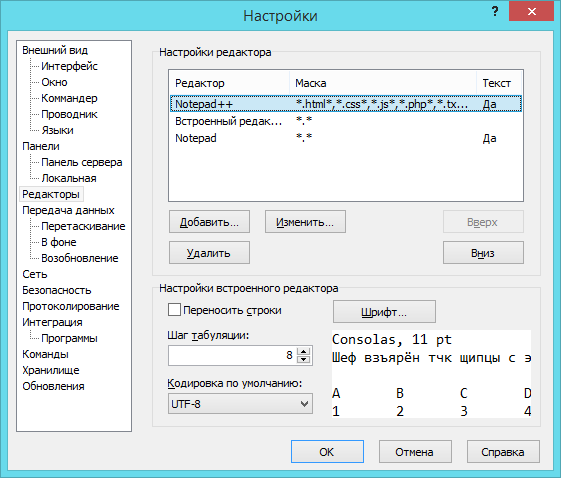
Бесплатный FTP-клиент. Можно ассоциировать программы для редактирования и просмотра локальных и удалённых файлов (после выбора программы, например, Notepad++, нужно сделать её первой по списку из всех имеющихся программ-редакторов - в меню "Редакторы" или в контекстном меню), можно выбрать кодировку по умолчанию utf-8 или Windows-1251 (если ассоциировать с внешней программой, то кодировку нужно настроить в ней). Конечно, имеется и встроенный редактор. Для использования WinSCP как FTP-клиента, при регистрации нового подключения в выпадающем списке "Протокол передачи" выбрать "FTP". Работает также с протоколами SFTP, SCP и FTPS. Поддерживается шифрованное соединение SSL и TLS.
Вот как ассоциировать программу для просмотра файлов и настроить маски. У меня ассоциирована только программа Notepad++ и соответственно, все файлы я назначил для неё (маски писать через запятую). Однако, программ ассоциировано может быть несколько и каждая может открывать свои типы файлов.
В настройках можно создать мастер пароль соединений, а также ярлыки FTP-серверов на рабочий стол. Имеется портативная версия.
Ещё одна уникальная возможность WinSCP: работа с протоколом WebDAV, благодаря которому можно подключиться к Яндекс-диску. Для настройки подключения в выпадающем списке "Протокол передачи" выбрать "WebDAV" и указать следующие данные:
- Имя хоста: https://webdav.yandex.ru
- Имя пользователя: ваш логин на Яндексе
- Пароль: ваш пароль на Яндексе
Вся процедура описана на сайте Яндекса.
Некоторые полезные "Горячие клавиши":
- Ctrl+Alt+T - Показать/Скрыть дерево каталогов
- Ctrl+B - В закладки
- Ctrl+O - Открыть каталог/закладку
- Alt+F2 - стрелки ↓↑ - Enter - Сменить каталог (сервер)
- Ctrl+\ - В корень
- Ctrl+] - Скопировать путь в буфер обмена (сервер)
- Shift+Ctrl+C - Скопировать в буфер обмена имя файла
- Ctrl+Alt+C - Скопировать в буфер обмена имя файла (с путями)
- Ctrl+A - Выделить все
- Переименовать - F2
- Правка - F4
- Отправить - F5
- Отправить и удалить - F6
- Создать каталог - F7
- Удалить - F8
- Свойства - F9
- Выход - F10
Настройки → Панели → Панель сочетаний клавиш
Перейти
FireFTP
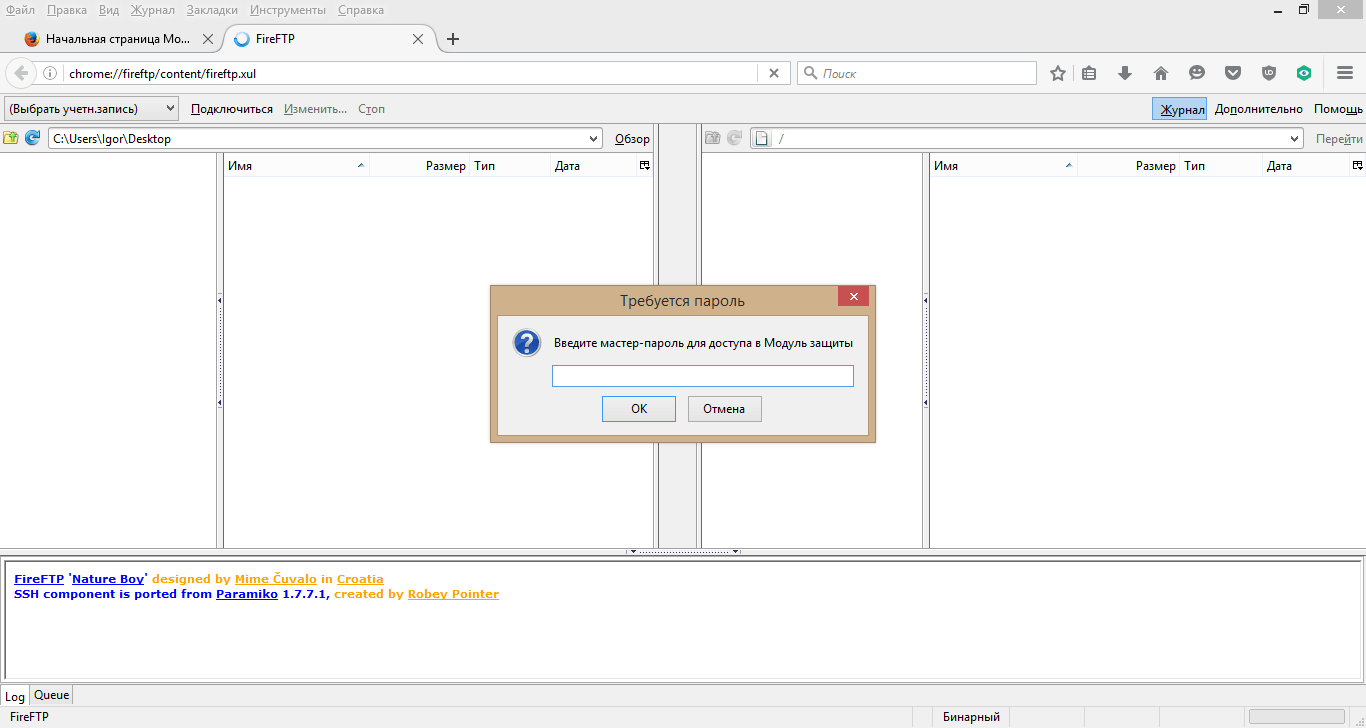
FireFTP - это FTP-клиент - расширение для Mozilla Firefox. После его установки нужно включить отображение верхнего меню. Для этого кликните слева на иконку меню "гамбургер" в виде полосок и внизу появившегося меню нажмите "Изменить". Слева внизу кликните на выпадающий список "Показать\Скрыть панели" и отметьте "Панель меню". Нажмите "Выход из настройки". В появившемся сверху меню нажмите "Инструменты" → "Веб-разработка" → "FireFTP". Откроется клиент. Создайте аккаунты для ваших сайтов. Далее следует позаботиться о безопасности. Кликните слева на иконку меню "гамбургер" в виде полосок и дальше - "Настройки". Слева в меню выберите "Защита". Отметьте "Использовать мастер-пароль". Создайте пароль. Теперь пароли всех ваших аккаунтов в том числе FTP будут защищены.
Данные ваших сайтов будут находится здесь:
C:\Users\Igor\AppData\Roaming\Mozilla\Firefox\Profiles\2gh5sgkt.default\fireFTPsites.dat
В открытом виде будут host и login.
Файловые менеджеры
- Just Manager (бесплатная).
- My Commander (бесплатная).
- NexusFile (бесплатная).
- Multi Commander (бесплатная).
Файловые менеджеры для работы с облачными хранилищами
- CarotDAV (бесплатная).
- Air Explorer (платная).
Программы, которые могут быть использованы для создания электронных книг в форматах CHM, HTML, PDF, RTF и других
- Helpinator (платная, пробная версия - 14 дней)
- SunRav BookEditor (платная).
- Help & Manual Professional (платная).
- CHM Editor (платная).
- WinCHM Pro (платная).
- My Notes Keeper (платная).
- TreeDBNotes (платная и бесплатная версия для зарегистрированного пользователя сравнение версий).
- Wondershare PDFelement (платная).
Программы с OCR
- CuneiForm (бесплатная).
- ABBYY FineReader (платная).
- Readiris Corporate (платная).
- Wondershare PDFelement Русский сайт (платная, плагин OCR приобретается отдельно).
- Nitro Pro (платная).
- A-PDF Scan Optimizer (платная).
- PDF-XChange PRO (PDF-XChange Editor) (платная).
- Foxit PhantomPDF™ Business (платная).
- 4Videosoft PDF Converter Ultimate (платная).
- AnyMP4 PDF Converter Ultimate (платная).
- Tipard PDF Converter Platinum (платная).
- Aiseesoft PDF Converter Ultimate (платная).
- iSkysoft PDF Editor (платная).
Программы для просмотра и обработки файлов PDF
BeCyPDFMetaEdit - Постобработка метаданных PDF
Sumatra PDF
Hamster PDF Reader
Бесплатная программа для просмотра PDF, XPS, DjVu файлов. Удобная, простая и приятная. Может быть использована как переносная. В процессе установки снимите все лишние галочки, чтобы избежать установки программ Яндекса, изменения домашней страницы, браузера Яндекс.
Перейти
PDF Split and Merge
Программа для склеивания и разрезания PDF
Версия PDFsam Basic бесплатна. Кроме склеивания и разрезания, программа позволяет менять местами страницы и поворачивать. Возможно потребуется Java.
Перейти
PDF Shaper
Программа для различных операций с PDF файлами. Программа бесплатна.
Перейти
Программы, которые могут быть использованы для исправления перекоса страниц PDF
- Readiris Corporate (платная).
- Nitro Pro (платная).
- A-PDF Scan Optimizer (платная).
Принтеры - сканеры
Программы для исправления перекоса, удаление серого фона и т.д.
- ABBYY FineReader (платная)
- ScanPapyrus (платная, бывают акции).
Три программы для сканирования
iCopy
iCopy это бесплатное приложение для Windows, которая позволяет объединить сканер и принтер в мощную копировальную машину. С помощью одного клика, вы можете напрямую печатать копии или сохранить их в изображения или PDF-файлов.
Вы можете запустить iCopy, просто нажав на кнопку сканера. Его простой пользовательский интерфейс позволяет управлять параметрами сканера и принтера такими, как яркость, контрастность, количество копий в течение нескольких секунд. Вы можете сохранить изображения в файл или экспортировать в PDF без необходимости другого программного обеспечения! iCopy поддерживает режим автоматической подачи документов, так что вы можете скопировать большое количество страниц автоматически.
- Выбор режима сканирования
- Сканирование в файл функции
- Сканирование нескольких страниц перед печатью
- Функция предварительного просмотра
- Масштабирование с помощью функции процентного
- Установка не требуется
- Требуется мало места на жестком диске
- Совместим со всеми WIA сканеров и принтеров всех
- Параметры командной строки
NAPS2
Программа с большим набором возможностей (пакетный режим, автоматическое сканирование по таймеру и т.д.). Имеется портативная версия.
Перейти
Quick Scan
Простая программа для сканирования. Может сохранять в JPG, BMP, PDF. Цветной или оттенки серого. Выбор значения DPI (количество точек на дюйм). Выбор размера бумаги. Имеется портативная версия.
Перейти
Виртуальные принтеры с экономией чернил
- GreenCloud Printer - простой виртуальный принтер (платная)
- priPrinter - виртуальный принтер с богатыми возможностями (платная)
- FinePrint - простой виртуальный принтер (платная)
Программы для постобработки
- Scan Tailor - исправляет перекос, удаляет серый фон, выравнивает содержимое с полями сканов в виде изображений
- ScanKromsator - исправляет перекос, удаляет серый фон сканов в виде изображений или pdf и DjVu
Видеоконвертеры ♫
WonderFox HD Video Converter Factory Pro v14.3
- Merge
- Video - много форматов в т.ч. html5
- Audio - много, форматов, создание рингтонов
- Загрузка по FTP
- Скачивание видео по ссылке
- Можно рассчитать размер на выходе также путём компрессии
Acrok Video Converter Ultimate 6.0.96.1129
- Split
- Trim
- Crop
- 3D
- Настройка контрастности, яркости, насыщенности, основные эффекты
- Водный знак - картинка, текст
- Замена звука, удаление, затухание
- Субтитры
- Загрузка с диска, много форматов в т.ч. PowerPoint, копирование дисков
- Поворот видео
Dimo Videomate 4.0.0
- Запись ISO
- Скачивание видео по ссылке
- Trim, Merge
- Crop
- 3D
- Настройка контрастности, яркости, насыщенности, много эффектов
- Водный знак - текст
- Поворот видео
- Соотношение сторон видео
- Media Server
- Конвертирование в GIF
Apowersoft Video Converter Studio
- Поворот видео
- Соотношение сторон видео
- Настройка синхронизации
- Настройка скорости, громкости, контраста, яркости, насыщенности
- Trim
- Crop
- Водный знак - картинка, текст, настройка прозрачности
- Субтитры
- Конвертирование в GIF
- Video - много форматов в т.ч. html5
- Audio - много форматов
- Можно рассчитать размер на выходе
ALLConverter PRO
- Trim
- Crop
- Водный знак - текст (версия PRO)
- Субтитры
- CD, DVD
WonderFox DVD Video Converter Version 14.7
- Много эффектов в т.ч. "Старое кино"
- DVD-рип, в т.ч. защищённых, копирование
- Загрузка онлайн-видео с YouTube и других источников видео
- Водный знак - картинка, текст
- Соотношение сторон видео
- Поворот видео
- Субтитры
- Объединение видео, обрезка
- Рингтоны для устройств IOS и Android
Программы для работы с аудио и видео ♫
MediaHuman Audio Converter
MediaHuman Audio Converter - бесплатный аудио конвертер, позволяющий конвертировать музыку в большинство популярных форматов. Поддерживает следующие форматы: WMA, MP3, AAC, AC-3, WAV, FLAC, OGG, AIFF и Apple Loseless. Не содержит ничего лишнего и имеет простой интуитивно понятный пользовательский интерфейс. Использует последние версии кодеков, что гарантирует высокое качество звука. Поддерживает Drag-and-drop - достаточно перетащить файл в окно программы, выбрать необходимый формат и начать конвертацию.
- Режим пакетной конвертации.
- Поддержка lossless форматов.
- Автоматическая разбивка по CUE.
- Автоматический поиск обложек.
- Поддержка iTunes.
- Сохранение структуры папок.
FlicFlac Audio Converter
Очень маленький, но с большими возможностями аудиоконвертер. Не требует установки.
Перейти
Ocenaudio
Аудиоредактор и конвертер.
Перейти
fre:ac
Аудиоконвертер и CD-риппер.
Перейти
XMedia Recode
Видео и аудиоконвертер
Перейти
XviD4PSP
Мощный, с множеством настроек видеоконвертер. Есть функция нарезки, фильтры (вращение, обрезка полей, шумоподавление, яркость, контраст, насыщенность, гамма, размер кадра, соотношение сторон и др).
Перейти
MediaHuman Audio Converter
LosslessCut
Швейцарский армейский нож для редактирования видео / аудио без потерь.
Перейти
mp3DirectCut
Небольшой редактор MP3 файлов, позволяющий вырезать или копировать части файлов непосредственно, без декомпрессии в формат PCM. Вновь полученные файлы сохраняются без потери качества. Позволяет обрезать тишину в начале и/или конце файла, нормализировать звук, а также плавно убирать его в конце композиции, объединять файлы, редактировать ID3-тэги и записывать MP3 непосредственно на диск.
Перейти
Avidemux
Простой и качественный редактор и конвертер.
Перейти
Mp3tag
Мощный и простой в использовании инструмент для редактирования метаданных аудиофайлов.
Перейти
Metatogger
Новое поколение редактора тегов, которое позволяет вам переименовывать, маркировать и легко сортировать файлы MP3, FLAC, Ogg Vorbis, WMA и M4A.
Перейти
Две программы для разрезания и склейки медиафайлов
Программы платные. Для изменения точности резки увеличьте область резки на таймлайне зажав Alt и прокрутив колесо мышки.
4K Video Downloader
4K Video Downloader позволяет скачивать видео, аудио и субтитры с YouTube в высоком качестве, 3D, целые плейлисты и каналы на ваш компьютер, одновременно конвертировать. Имеется портативная версия. При скачивании видео с субтитрами, лучше не выбирать "встраивать субтитры в видеофайл, если это возможно" т.к. субтитры бывают часто некачественными. Программа бесплатна.
Перейти
Другая подобная программа - 3D Youtube Downloader. Ничего не могу о ней сказать. Отзывы хорошие.
Перейти
Программы для записи видео с экрана
В первую очередь меня интересовали те программы, которые могут сохранить видео в формате mp4 высокого качества, поддерживаемый html5 видеоплеером. Самая известная программа - Mirillis Action!, но она небесплатна. Другая подобная программа - Bandicam - качество выходного файла получается немного хуже и программа также небесплатна. oCam - бесплатная хорошая программа. Joyoshare Screen Recorder - способна записывать видео в различных форматах с частотой кадров до 60 fps и битрейтом до 30000 kbps.
Listen N Write
Бесплатная программа итальянских разработчиков, которая может быть полезна тем, кто записывает текст под диктовку. Сначала нужно открыть звуковой файл - программа будет периодически останавливать проигрывание и возобновлять его, "отмотав" немного назад. Перейти
MuseScore
Бесплатный нотный редактор.
Перейти
Пять программ для хранения паролей
Icecream Password Manager
Бесплатная программа. На данный момент имеются расширения для браузеров Google Chrome и Mozilla Firefox.
Password Memory 5
В настройках можно установить "Password Memory поверх всех окон". Использование: кликнуть по ссылке нужного сайта в менеджере паролей, перетащить в соответствующие поля логин и пароль или нажать кнопки для копирования в буфер обмена. Можно установить на флешку. Имеется платная версия, отличия которой от бесплатной незначительны.
Enpass
Бесплатная программа с большим количеством шаблонов и возможностью синхронизации с различными облачными сервисами. Русский имеется.
KeePass Password Safe
Автоматический ввод (работает не везде):
- Кликнуть на ссылке в разделе "Ссылка".
- Нажать сочетание клавиш Ctrl+Alt+K для того, чтобы сделать окно KeePass активным.
- Нажать сочетание клавиш Ctrl+V, чтобы осуществить автоматический ввод логина и пароля.
Как и в Password Memory можно перетаскивать логин и пароль в соответствующие поля. Для запуска KeePass Password Safe в свойствах ярлыка программы я назначаю сочетание клавиш Ctrl+Shift+K. Для руссификации программы скачать языковой файл на официальном сайте и поместить его в корневой каталог KeePass Password Safe. В настройках изменить язык на Русский.
Настройка и использование
Safe in Cloud
Бесплатная для Windows программа. Имеется портативная версия, возможность синхронизации с Dropbox, Google, One Drive, функция автозаполнения (только для версии с установкой), множество шаблонов и возможность их добавления, генератор паролей, возможность добавлять свои поля и менять их расположение. Интересная функция самоуничтожения при неправильном вводе пароля определённое количество раз.
Icecream Password Manager | Password Memory 5 | Enpass | KeePass Password Safe | Safe in Cloud
Текстовые редакторы, конвертеры, работа с текстом
Brackets
Текстовой редактор - имеет возможность интерактивного просмотр в браузере — Live Preview, быстрое редактирование по нажатию Ctrl+E с предварительной постановкой курсора на нужный тег. К сожалению, пока не поддерживает windows-1251.
Перейти
Leafier
Простой, но удобный редактор кода для начинающих. Имеет возможность вставки тегов и создания собственных.
Перейти
Bluefish
Редактор кода. Среди возможностей: подсветка и автозавершение кода и др. Поддержка большого количества языков. Поддержка HTML5.
Перейти
Poedit
Программа для работы с файлами перевода формата .po и .mo. С помощью этой программы можно правильно выполнить перевод тем и плагинов WordPress.
Перейти
Highlight
Программа преобразует исходный код в форматированный текст с подсветкой синтаксиса. Поддерживает 195 языков программирования. Имеется портативная версия.
Перейти
ONLYOFFICE Desktop Editors - бесплатная альтернатива Microsoft Office
Перейти
Платный аналог: AVS Document Editor
CintaNotes
Оригинальный менеджер заметок, созданный специально для удобного и быстрого создания текстовых записей. По нажатию горячих клавиш (по умолчанию Ctrl+F12) CintaNotes захватывает выделенный в любом приложении текст и делает из него заметку. К примеру, Вы читаете какой-нибудь документ или статью на сайте и Вам нужно сохранить оттуда выдержки. Вы выделяете нужный текст и нажимаете горячие клавиши Ctrl+F12 - текст автоматически сохраняется в CintaNotes. Программа также распространяется в портативном варианте, так что ее можно носить на флешке или любом другом переносном хранилище информации.
Основные особенности:
- Быстрый поиск заметок по различным полям (по мере набора текста);
- Экспорт заметок в Unicode текст и XML;
- Сохранение URL страницы если текст из браузера
- Работа с тегами
Не требует подключения к интернету, хранит заметки локально
Русский язык имеется
Существует коммерческая версия этой программы: бесплатная версия в отличии от коммерческой имеет некоторые ограничения.
Для того, чтобы отредактировать сохранённую в CintaNotes заметку сделайте двойной клик по ней или выделите кликом левой клавиши мышки нужную заметку и нажмите клавишу F2 или Enter. В окне редактирования Вы также можете добавить тег (назначить категорию Вашей заметке), примечание и ссылку.
Перейти
Flashnote
Простой менеджер заметок с возможностью созданию древовидного списка, экспорта данных. При создание новой заметки текст автоматически вставляется из буфера обмена. Имеется защита базы данных паролем. Имеется портативная версия.
Перейти
Flashpaste
Удобная программа для вставки шаблонных текстов с форматированием и без. Умеет работать с макросами для выполнения различных действий, например: открытия URL, запуска программ, заполнения полей форм и т.д. Имеется портативная версия.
Перейти
Punto Switcher
Программа, которая автоматически переключает раскладку клавиатуры. Она знает, что «ghbdtn» — это «привет», а «пщщв ьщктштп» — это «good morning». А вы знаете, что с Punto Switcher ваша раскладка — всегда правильная.
Мои настройки:
- Поскольку я использую три языка, то ставлю галочку "Настройки" → "Устранение проблем" → "Дополнительно" → "Учитывать ввод только в русской и английской раскладках".
- Там же: "Не переключать раскладку, если перед вводом были нажаты" → "Delete".
- "Настройки" → "Горячие клавиши" → "Транслитерировать выделенный текст" → Alt+T.
- Для отмены конвертации раскладки использую клавишу "Break".
- "Настройки" → " Общие" → "Дополнительные" → "Запятая по двойному нажатию клавиши Пробел".
- "Настройки" → " Общие" → "Дополнительные" → Снять галочку "Исправлять две заглавные буквы в начале слова" (часто используется при написании программного кода).
- "Настройки" → " Общие" → "Переключение раскладки" → "Переключать по правому Ctrl".
Настройки хранятся по адресу C:\Users\Папка пользователя\AppData\Roaming\Yandex\Punto Switcher\User Data\preferences.xml.
Перейти
Две программы для перевода невыделяемых текстов
Бывает ситуация, когда вы установили программу, имеющую только иностранный язык интерфейса. В окнах таких программ чаще всего невозможно выделить текст, чтобы затем перевести его с помощью онлайн-переводчика. Помочь нам могут эти программы:
Screen Translator
GetWindowText
AVS Document Converter
Ковертирование документов в различные форматы.
Перейти
Metadata Cleaner
С помощью Metadata Cleaner 3.00c можно очистить документы, созданные в Microsoft Office, от таких данных, как:
- имя автора,
- версия / ревизия документа,
- имя компьютера,
- название документа,
- скрытые комментарии и др.
Шесть программ для создания скриншотов
Lightshot
Полученный скриншот можно отправить на prntscr.com с получением ссылки, сохранить на диск, поделиться в социальных сетях, распечатать, найти похожие изображения в Google. Для того, чтобы можно было управлять своими скриншотами (добавлять комментарии, удалять), можно авторизоваться с помощью Facebook или Google+. Созданные скриншоты можно редактировать в online редакторе. Для сохранения скриншотов в библиотеке редактора также необходимо авторизоваться. Также можно установить расширение для браузера, но в этом случае управлять скриншотами нельзя - возможно только получить ссылку на загруженный скриншот). Скорей всего, загруженные скриншоты с сервера не удаляются.
Перейти
Screenpresso
Существует в платной и бесплатной версиях. Среди возможностей платной версии - создание видеоскриншотов в сохраниением в видеофайл (mp4 и другие) и gif. Скриншот можно оправить в облачное хранилище CreenressoCloud (с возможностью удаления) и другие облачные хранилища. Имеется система OCR для распознавания текста. Программа платная, проводятся промоакции.
Перейти
Ashampoo Snap
Программа, аналогичная Screenpresso. Программа платная, часто проводятся промоакции.
Перейти
ScreenShooter
Простая программа со всеми необходимыми возможностями редактирования скриншотов. Есть возможность отправить скриншот в облако Carambis. Программа бесплатна.
Перейти
Joxi
Простая программа со всеми необходимыми возможностями редактирования скриншотов. Есть возможность отправить скриншот в облако joxi.ru, поделиться в социальных сетях. Можно просто загрузить изображение на joxi.ru, кликнув по изображению правой клавишей мышки и выбрав соответствующий пункт. Программа бесплатна.
Перейти
Скриншоты в Яндекс.Диске
Для создания скриншотов и сохранения их на сервере Яндекса необходимо установить Яндекс.Диск.
Перейти
Программы для работы с графикой
FotoSketcher
Бесплатная программа, с помощью которой можно превратить фотографии в рисунки и произведения живописи. Более 20 различных стилей доступны от эскизов карандашом до акварельных или масляных картин, рисунков пером и тушью и мультфильмов. Превратите фотографии в картины (пейзажи, архитектура, портреты и т. Д.) Автоматически!
Перейти
Moo0 Image Converter
Moo0 Image Converter позволяют легко преобразовывать графические файлы в другие форматы. Это очень удобно, вам нужно всего лишь перетащить файлы в это программное обеспечение. В настоящее время поддерживает форматы jpg, gif, png, bmp и формат значка(ico). Вы можете создать даже файлы значков, перетащив обычные графические файлы в это программное обеспечение.
Перейти
PhotoDemon
Редактор изображений с большим количеством фильтров и эффектов. Не требует установки.
Перейти
XnConvert
Программа для различных операций с фотографиями.
Перейти
Trimto
Простой графический редактор, который позволяет обрезать изображение, изменить его размер и все это сохранять за одну операцию. Кроме того, эта программа оснащена такими полезными инструментами как сглаживание края и автокоррекция картинки, которые могут быть применены одновременно, что достаточно удобно, т.к. позволяет улучшить качество изображения и сэкономить время. К сожалению, других фильтров и возможностей для более глобального редактирования картинок Trimto не предлагает, а потому подойдет только для первичной обработки или в тех случаях, когда именно такого функционала вполне достаточно. Что касается графических форматов, то тут присутствует поддержка основных и наиболее популярных из них: bmp, png, jpeg, tiff, gif. Из дополнительных возможностей можно также выделить добавление своего текста к названию отредактированного файла, копирование Exif-информации исходного изображения, выбор соотношения сторон, установку качества и максимального размера готовой картинки.
Перейти
SmillaEnlarger
Бесплатная программа для увеличения изображений без потери качества. Имеется два варианта: для Windows и Linux.
Перейти
Converseen
Программа для конвертирования графических форматов. Также можно изменить размер изображения, качество.
Перейти
Bzzt! Image Editor
Программа для изменения размера, поворот, конвертации (png/jpg), изменения качества, сжатия (слабое/сильное), водяной знак (только в PRO версии).
Перейти
Программы для создания GIF из видео
- Instagiffer (бесплатная).
- Free Video to GIF Converter (бесплатная).
- Movavi Video Converter (платная).
- Aoao Video to GIF Converter (платная).
imgur uploader - программа для загрузки на Imgur
Для загрузки достаточно кликнуть правой клавишей мышки по изображению и выбрать "Отправить" → "Imgur". В результате изображение загрузится, а программа предоставит ссылки на него (прямая, на сайте imgur и т.д., в том числе, ссылку для удаления изображения с сервера).
Imgur uploader
Другие приложения
Программы для оптимизации изображений
- Riot
- Voralent Antelope
- JPEGminiPro
- Black Bird Image Optimizer
- Color quantizer
- Caesium Image Compressor
- PNGGauntlet - программа для оптимизации PNG изображений
- Pingo
- pngquant (PNGoo)
- FILEminimizer Pictures
- Bzzt! Image Editor
- FileOptimizer
ImBatch
Программа для пакетной обработки изображений, в том числе, для редактирования и удаления метаданных.
Перейти
Перейти
PhotoME
Программа для просмотра и редактирования метаданных изображений.
Перейти
Exif Pilot
Просмотр, редактирование и создание EXIF данных.
JPEG & PNG Stripper
Маленькая программа для удаления метаданных из JPG/JPEG/JFIF & PNG files.
Перейти
Ultimate Icon Converter
Ultimate Icon Converter — это компактная программа для создания иконок в системном формате .ico из изображений форматов .png, .gif или .jpg, а также обратного конвертирования иконок в файлы форматов .png, .bmp, .tif или .jpg. При создании иконок возможно использование отдельного изображения для каждого размера значка, изменение параметров ресэмплинга или изменения размеров изображений.
Перейти
Перейти
Honeyview - просмотрщик изображений
Honeyview это очень быстрый просмотрщик изображений, поддерживающий различные форматы.
Она также поддерживает просмотр изображений в ZIP, RAR или 7z файлов без добычи.
Если изображение имеет GPS, расположение можно посмотреть на Google Maps, пользователи могут хранить привилегированных фотографий.
Перейти
IrfanView - просмотрщик изображений
Поддерживает все распространённые форматы в т.ч. RAW и PSD. Имеется портативная версия.
Перейти
nomacs - просмотрщик изображений
Поддерживает все распространённые форматы в т.ч. RAW и PSD. Имеется портативная версия.
Перейти
Colour Contrast Analyser - Анализатор цветового контраста
Это пипетка для определения Hex-кода (или RGB-кода) цвета. Таких программ очень много. Эта программа отличается от прочих тем, что имеет функцию, с помощью которой можно определить насколько цвет текста будет хорошо виден на фоне определённого цвета.
Перейти
Программы, которые могут быть использованы для отслеживания установки программ
Вы сильно заблуждаетесь, если полагаете, что удалив программу, вы удалили её полностью. Для того, чтобы удалить программу полностью, необходимо отследить её установку. Но даже в этом случае, следы от удалённых программ останутся т.к. отслеживается сам процесс установки и первый запуск, но при работе программа будет создавать различные файлы с данными, временные файлы, записи в реестре. Ниже перечислены программы, позволяющие отследить установку:
- Reg Organizer (платная - последняя акция со скидкой 100% 13.02.2016).
- Soft Organizer (платная, часто устраиваются акции, по которым можно приобрести программу бесплатно).
- Ashampoo UnInstaller 5 (платная, часто устраиваются акции, по которым можно приобрести программу бесплатно).
- Revo Uninstaller Pro (платная).
- Total Uninstall (платная).
Chrome Cleanup
Приложение сканирует систему и удаляет ПО, которое может помешать работе Chrome.
Перейти
Архиватор Bandizip
Очень хороший бесплатный архиватор. Имеет все необходимые функции. В процессе установки будет предложено установить просмотрщик изображений Honeyview, который может работать совместно с архиватором для просмотра изображений, находящихся в архиве. Осуществить просмотр можно прямо из контекстного меню. Можно и не устанавливать этот просмотрщик: изображения можно будет просмотреть прямо в окне архиватора.
В архиваторе, конечно, поддерживается перетаскивание как из архива (некоторые не знают об этой возможности архиваторов и распаковывают весь архив вместо того, чтобы просто перетащить из окна архиватора нужный файл в нужное место), так и в архив - при этом появится окно, в котором можно выбрать дальнейшие действия. Для установки пароля на архив выбрать в контекстном меню "Добавить в..." → в открывшемся окне поставить галочку в чекбоксе "Больше...", а затем - в чекбоксе "Защита паролем" → в появившемся поле вписать пароль. В меню "Правка" → "Комментарий архива" можно добавить или изменить комментарий архива. Архиватор достаточно прост и дополнительных инструментов как, например, HaoZip, не имеет. Но мне как раз такой и нужен.
К сожалению, нельзя добавить файл в rar архив, но выход есть: нужно выделить rar архив и файлы, которые хотите добавить, кликнуть правой клавишей мышки и выбрать нужный способ создания архива. При этом вы получите, например, zip архив, внутри которого будет rar архив и добавленные файлы - открыть это всё не составит труда.
Перейти
Database .NET
Программа для работы с различными базами данных.
Перейти
Почтовые клиенты
Mozilla Thunderbird
Бесплатный почтовый клиент со всеми необходимыми возможностями. Адреса из менеджера адресов, который вызывается нажатием Ctrl+Shift+B, можно перетаскивать в адресную строку.
Перейти
Портативная версия
- Дополнение для сворачивания программы в трей MinimizeToTray
- Дополнение для защиты паролем запуск программы StartupMaster
- Дополнение добавляет чекбокс в форму мастер-пароля, для отображения/скрытия пароля Show Password On Input
- Дополнение для уведомлений в трее о новых письмах FireTray
- Менеджер тем Lightweight Themes Manager
- Расширение для удобной отправки HTML писем Stationery
Почтовый клиент имеет систему защиты для доступа в Модуль защиты, а это дополнение позволяет показывать окно для ввода пароля перед запуском клиента. Однако, если переименовать или удалить папку extensions, запуск программы будет возможен. При этом доступ в Модуль защиты будет закрыт. Увы, таково свойство дополнений...
Красивая тема для Thunderbird
eM Client
Удобный почтовый клиент. Есть возможность отправки HTML писем, вставки таблиц, специальных символов, переменных и т.д., установки пароля на запуск программы, имеется календарь и планировщик и многое другое. Имеются так называемые "Умные папки", где отображается общее количество писем всех аккаунтов. Бесплатная версия ограничена созданием двух аккаунтов и отсутствием технической поддержки.
Перейти
Получить ключ для бесплатной версии
Opera Mail
Бесплатный почтовый клиент. Есть возможность отправки HTML писем и т.д. Как сохранить шаблоны HTML писем читать здесь.
Вызывается шаблон для написания письма выбором "Перенаправить" или нажатием W.
Перейти
Как пользоваться
Портативная версия
MozBackup
Утилита для создания резервной копии профилей таких программ, как: SeaMonkey, Mozilla Firefox, Mozilla Thunderbird, Netscape, Flock, Sunbird, Spicebird, PostBox и Wyzo. Она поможет вам сохранять почту, закладки, адресные книги, пароли и т.д. Работает под Windows 95 и выше. Программа абсолютно бесплатная.
Небольшой FAQ по MozBackup.
Перейти
Экспорт и импорт профиля
Автозапуск Mozilla Thunderbird
Windows Registry Editor Version 5.00
[HKEY_CURRENT_USER\Software\Microsoft\Windows\CurrentVersion\Run]
"Mozilla Thunderbird"="C:\\Program Files (x86)\\Mozilla Thunderbird\\thunderbird.exe"
Обслуживание системы
Две программы для резервного копирования Windows
Media Creation Tool
Программа, которая позволяет скачать операционную систему Windows 10, чтобы обновить предыдущие версии или уже имеющуюся Windows 10, создать загрузочную флешку с Windows 10. Скачанную Windows 10 в виде ISO можно будет записать подходящей программой на DVD.
Перейти
Непосредственно ISO можно скачать здесь.
AutoRuns
Утилита для контроля автозагрузки программ. Она позволяет увидеть, какие программы настроены на запуск в процессе загрузки или входа в систему, причем эти программы отображаются именно в том порядке, в каком система Windows обрабатывает их. Это относится к программам, находящимся в папке автозагрузки или прописанным в разделах реестра Run, RunOnce и других. Autoruns можно настроить на отображение и других расположений, таких как расширения оболочки проводника, панели инструментов, объекты модулей поддержки обозревателя, уведомления Winlogon, автоматически запускаемые службы и т.д. Приложение обладает расширенным функционалом по сравнению со служебной программой MSConfig, входящей в состав Windows Me и XP. Вы, вероятно, удивитесь, как много исполняемых файлов запускается автоматически!
Перейти
3DP Net
Автоматически определяет установленную сетевую карту и подбирает новейший подходящий драйвер. Поддерживает режим без подключения к сети. В случае если у вас на все сетевые карты компьютера установлены драйвера, и работают, Вы получите оповещение, что с компьютером все ОК и вмешательства утилиты не требуется.
Перейти
Destroy Windows Spying (DWS)
Программа для отключения телеметрии. Имеет также разные полезные утилиты.
Перейти
O&O ShutUp10:Free antispy tool for Windows 10
Firewall App Blocker (Fab)
С помощью этой программы можно заблокировать программам доступ в интернет, установив входящие и исходящие правила.
Перейти
simplewall
Подобная предыдущей.
Перейти
Win Updates Disabler
Программа отключает обновление Windows, центр обеспечения безопасности Windows, Защитник Windows, брандмауэр Windows.
Перейти
RegCool - Advanced Registry-Editor
Бесплатная программа для работы с реестром. Есть портативные версии.
Перейти
Программы для восстановления системы
RollBack
Программа создаёт снимки системы и может вернуть её к одному из предыдущих состояний. Не влияет на производительность компьютера и использует минимум системных ресурсов. Имеется бесплатная версия Home и платная профессиональная. Версия Home поддерживает до 7 снимков.
Перейти
Restore Point Creator
Программа для управления точками восстановления.
Перейти
f.lux - автоматический цветовой профиль монитора
F.lux делает цвет дисплея вашего компьютера приспосабливаемым ко времени суток, теплым ночью и ярким днём. Также доступна для Mac Linux iPhone / IPad Android.
Перейти
Quick Access Popup
Программа, создающая меню для быстрого доступа к файлам и папкам. Можно настраивать категории, горячие клавиши и т.д.
Перейти
Tablacus Explorer
Улучшенный проводник Windows, имеющий возможность создавать множество вкладок и при необходимости закреплять нужные, добавлять в избранное и т.д. Программа не требует установки.
Перейти
Программы для управления горячими клавишами, автовставки...
Perfect Hotkey
Очень удобная программа для назначения различных действий по нажатию сочетаний "горячих клавиш", например: отрыть папку, запустить программу, открыть URL, очистить корзину, вставить шаблонный текст и т.д. Программа платная, бывают акции.
Перейти
FastKeys
Программа для управления горячими клавишами, вставки шаблонного текста, вывода меню запуска, автозавершения и т.д.
Перейти
Программы для прослушивания радиостанций
Как прослушать радио в AIMP Перейти Перейти Плагин Backuper
Шифрование
EncryptOnClick
Бесплатная программа для шифрования отдельных файлов или папок. Использует 256-bit AES. Зашифрованные файлы сжимаются. Есть возможность шифровать имя файла. Поддерживает Unicode.
Перейти
Encrypto
Защитите файлы с помощью шифрования AES-256. Encrypto позволяет зашифровать файлы перед отправкой друзьям или коллегам. Перетащите файл в Encrypto, установите пароль, а затем отправьте его с дополнительной безопасностью.
Перейти
KeyScrambler
Программа, которая зашифровывает все вводимые в браузер данные. Использует шифрование в режиме реального времени и может работать даже на зараженных вирусами компьютерах.
Перейти
VbsEdit
Условно-бесплатная программа с неограниченным пробным периодом для редактирования и конвертирования VBS
Перейти
EyeLeo
Программа для контроля времени работы за компьютером. Позволяет устанавливать время короткого и большого перерывов, строгий режим. Программа бесплатна.
Перейти
Графики и диаграммы
- Pencil
- Gaphor есть hand drawn style
- Heimer
- ClickCharts Diagram & Flowchart Software
- MyDraw - платная
- EDraw Mind Map есть hand drawn style - только в платной версии
- yEd Graph Editor