Создание скриншотов
Первый способ создания скриншота рабочего стола или окна программы в Windows 10 — использование клавиши Print Screen, которая на клавиатуре компьютера или ноутбука обычно находится в правой верхней части и может иметь сокращенный вариант подписи, например, PrtScn.
При ее нажатии, в буфер обмена (т.е. в память) помещается скриншот всего экрана, который вы затем можете вставить с помощью стандартной комбинации клавиш Ctrl+V (или меню любой программы Правка — Вставить) в документ Word, в качестве изображения в графический редактор Paint для последующего сохранения картинки и почти в любые другие программы, которые поддерживают работу с изображениями.
Если использовать комбинацию клавиш Alt + Print Screen, то в буфер обмена будет помещен снимок не всего экрана, а только активного окна программы.
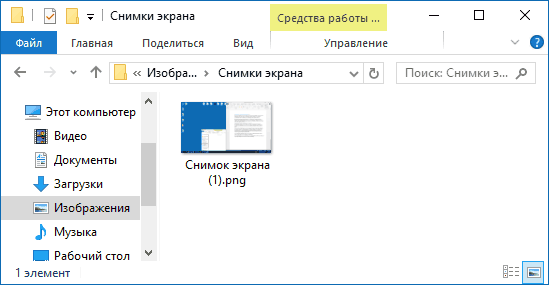
И последний вариант: если вы не хотите иметь дела с буфером обмена, а хотите сделать скриншот сразу в виде изображения, то в Windows 10 можно использовать комбинацию клавиш Win (клавиша с эмблемой ОС) + Print Screen. После ее нажатия, скриншот сразу будет сохранен в папку Изображения — Снимки экрана.
В Windows 10 присутствует стандартная программа Ножницы, которая позволяет легко создавать снимки областей экрана (или всего экрана), в том числе с задержкой, редактировать их и сохранять в нужном формате.
Чтобы запустить приложение Ножницы, найдите его в списке «Все программы», а проще — начните набирать имя приложения в поиске.
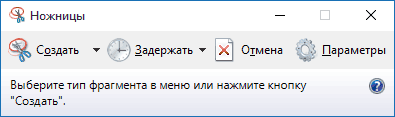
После запуска, вам доступны следующие возможности:
- Нажав на стрелку в пункте «Создать», вы можете выбрать, какого рода снимок вы хотите сделать — произвольной формы, прямоугольник, весь экран.
- В пункте «Задержать» вы можете установить задержу снимка экрана на несколько секунд.
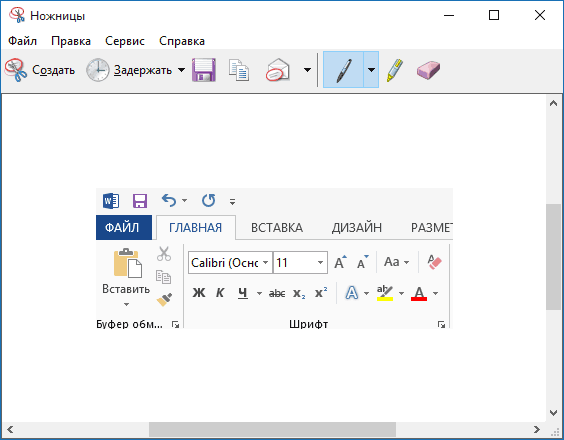
После того, как снимок создан, откроется окно с этим скриншотом, на который вы можете добавить те или иные аннотации с помощью пера и маркера, стереть какую-либо информацию и, конечно, сохранить (в меню файл-сохранить как) в виде файла изображения нужного формата (PNG, GIF, JPG).
Игровая панель Win + G
В Windows 10 при нажатии комбинации клавиш Win + G в программах, развернутых на весь экран, открывается игровая панель, позволяющая записывать экранное видео, а также, если нужно, сделать снимок экрана с помощью соответствующей кнопки на ней или комбинации клавиш.

Если у вас такая панель не открывается, проверьте настройки стандартного приложения XBOX, управление этой функцией осуществляется именно там, плюс она может не работать в случае, если ваша видеокарта не поддерживается или для нее не установлены драйверы.
Microsoft Snip Editor
Около месяца назад, в рамках своего проекта Microsoft Garage, компания представила новую бесплатную программу для работы со скриншотами в последних версиях Windows — Snip Editor.
Горячие клавиши
- Windows + S, Windows + Q — оба сочетания открывают панель поиска. Однако, вторая комбинация задействует помощника Cortana. Для пользователей Windows 10 в нашей стране на момент написания этой статьи разницы в действии двух сочетаний нет.
- Windows + A — горячие клавиши для открытия центра уведомлений Windows
- Windows + I — открывает окно «Все параметры» с новым интерфейсом настроек системы.
- Windows + G — вызывает появление панели для записи игрового видео (настраивается в приложении Xbox). При этом, мне не удалось заставить работать это сочетание (неподдерживаемая видеокарта, возможно).
Создание плиток меню Пуск
Создать на нужный объект ярлык, поместить его в расположение C:/ProgramData/Microsoft/Windows/Start Menu/Programs, а затем, найдя его в подразделе меню Пуск «Все приложения», закрепить на начальном экране. Если ярлыков много, то целесообразно создать папку и разместить ярлыке в ней.
Удаление пункта Проверка с использованием Windows Defender из контекстного меню
Находим строчку:
HKEY_CLASSES_ROOT\CLSID\{09A47860-11B0-4DA5-AFA5-26D86198A780}
Делаем щелчок правой кнопкой мыши на папке с именем {09A47860-11B0-4DA5-AFA5-26D86198A780} и жмем «Удалить».
Или использовать reg файлы:
Удалить:
Windows Registry Editor Version 5.00
[-HKEY_CLASSES_ROOT\CLSID\{09A47860-11B0-4DA5-AFA5-26D86198A780}]
[-HKEY_CLASSES_ROOT\CLSID\{09A47860-11B0-4DA5-AFA5-26D86198A780}\InprocServer32]
@="C:\\Program Files\\Windows Defender\\shellext.dll"
"ThreadingModel"="Apartment"
[-HKEY_CLASSES_ROOT\CLSID\{09A47860-11B0-4DA5-AFA5-26D86198A780}\Version]
@="10.0.10586.0"
Восстановить:
Windows Registry Editor Version 5.00
[HKEY_CLASSES_ROOT\CLSID\{09A47860-11B0-4DA5-AFA5-26D86198A780}]
[HKEY_CLASSES_ROOT\CLSID\{09A47860-11B0-4DA5-AFA5-26D86198A780}\InprocServer32]
@="C:\\Program Files\\Windows Defender\\shellext.dll"
"ThreadingModel"="Apartment"
[HKEY_CLASSES_ROOT\CLSID\{09A47860-11B0-4DA5-AFA5-26D86198A780}\Version]
@="10.0.10586.0"
Удаление OneDrive
Кликнуть правой клавишей мыши на значке OneDrive в трее и выбрать "Параметры" → Снять галочку "Автоматически запускать OneDrive при входе в Windows. Следующий шаг — убрать пункт OneDrive из меню проводника. Здесь потребуется использование редактора реестра, для того чтобы запустить его, нажмите клавиши Windows + R на клавиатуре, после чего введите regedit и нажмите «Ок».
В левой части редактора реестра вы увидите разделы (папки). Перейдите к разделу: HKEY_CLASSES_ROOT\ CLSID\ {018D5C66-4533-4307-9B53-224DE2ED1FE6}\ после чего в правой части редактора реестра найдите параметр System.IsPinnedToNameSpaceTree, кликните по нему правой кнопкой мыши — изменить и измените его значение на 0 (ноль) с единицы.
Если у вас 64-разрядная система, то дополнительно к указанному параметру, измените аналогичным образом значение параметра с тем же именем в разделе HKEY_CLASSES_ROOT\ Wow6432Node\ CLSID\ {018D5C66-4533-4307-9B53-224DE2ED1FE6\
Перезагрузите Windows 10.
Полностью удалить OneDrive из системы:
@echo off
cls

set x86="%SYSTEMROOT%\System32\OneDriveSetup.exe"
set x64="%SYSTEMROOT%\SysWOW64\OneDriveSetup.exe"

echo Closing OneDrive process.
echo.
taskkill /f /im OneDrive.exe > NUL 2>&1
ping 127.0.0.1 -n 5 > NUL 2>&1

echo Uninstalling OneDrive.
echo.
if exist %x64% (
%x64% /uninstall
) else (
%x86% /uninstall
)
ping 127.0.0.1 -n 5 > NUL 2>&1

echo Removing OneDrive leftovers.
echo.
rd "%USERPROFILE%\OneDrive" /Q /S > NUL 2>&1
rd "C:\OneDriveTemp" /Q /S > NUL 2>&1
rd "%LOCALAPPDATA%\Microsoft\OneDrive" /Q /S > NUL 2>&1
rd "%PROGRAMDATA%\Microsoft OneDrive" /Q /S > NUL 2>&1

echo Removeing OneDrive from the Explorer Side Panel.
echo.
REG DELETE "HKEY_CLASSES_ROOT\CLSID\{018D5C66-4533-4307-9B53-224DE2ED1FE6}" /f > NUL 2>&1
REG DELETE "HKEY_CLASSES_ROOT\Wow6432Node\CLSID\{018D5C66-4533-4307-9B53-224DE2ED1FE6}" /f > NUL 2>&1

pause
Сохраните как Uninstall.bat и запустите его. Это удалит ваш OneDrive.
Второй способ:
Откройте командную строку от имени администратора
Чтобы завершить процесс OneDrive и убедиться, что он не запущен, выполните команду
taskkill /f /im OneDrive.exe
Для удаления OneDrive используйте следующую команду:
Для 32-разрядной Windows 10
%SystemRoot%\System32\OneDriveSetup.exe /uninstall
Для 64-разрядной Windows 10
%SystemRoot%\SysWOW64\OneDriveSetup.exe /uninstall
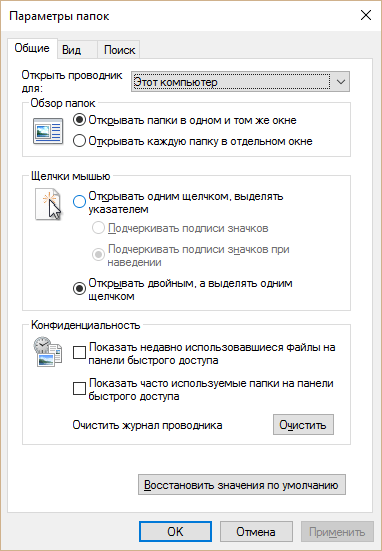
Привычный вид проводника
Media Creation Tool
Программа, которая позволяет скачать операционную систему Windows 10, чтобы обновить предыдущие версии или уже имеющуюся Windows 10, создать загрузочную флешку с Windows 10. Скачанную Windows 10 в виде ISO можно будет записать подходящей программой на DVD.
Перейти
Непосредственно ISO можно скачать здесь.
Включить старый просмотр фотографий
Создать reg файл:
Windows Registry Editor Version 5.00
[HKEY_CLASSES_ROOT\Applications\photoviewer.dll]
[HKEY_CLASSES_ROOT\Applications\photoviewer.dll\shell]
[HKEY_CLASSES_ROOT\Applications\photoviewer.dll\shell\open]
"MuiVerb"="@photoviewer.dll,-3043"
[HKEY_CLASSES_ROOT\Applications\photoviewer.dll\shell\open\command]
@=hex(2):25,00,53,00,79,00,73,00,74,00,65,00,6d,00,52,00,6f,00,6f,00,74,00,25,\
00,5c,00,53,00,79,00,73,00,74,00,65,00,6d,00,33,00,32,00,5c,00,72,00,75,00,\
6e,00,64,00,6c,00,6c,00,33,00,32,00,2e,00,65,00,78,00,65,00,20,00,22,00,25,\
00,50,00,72,00,6f,00,67,00,72,00,61,00,6d,00,46,00,69,00,6c,00,65,00,73,00,\
25,00,5c,00,57,00,69,00,6e,00,64,00,6f,00,77,00,73,00,20,00,50,00,68,00,6f,\
00,74,00,6f,00,20,00,56,00,69,00,65,00,77,00,65,00,72,00,5c,00,50,00,68,00,\
6f,00,74,00,6f,00,56,00,69,00,65,00,77,00,65,00,72,00,2e,00,64,00,6c,00,6c,\
00,22,00,2c,00,20,00,49,00,6d,00,61,00,67,00,65,00,56,00,69,00,65,00,77,00,\
5f,00,46,00,75,00,6c,00,6c,00,73,00,63,00,72,00,65,00,65,00,6e,00,20,00,25,\
00,31,00,00,00
[HKEY_CLASSES_ROOT\Applications\photoviewer.dll\shell\open\DropTarget]
"Clsid"="{FFE2A43C-56B9-4bf5-9A79-CC6D4285608A}"
[HKEY_CLASSES_ROOT\Applications\photoviewer.dll\shell\print]
[HKEY_CLASSES_ROOT\Applications\photoviewer.dll\shell\print\command]
@=hex(2):25,00,53,00,79,00,73,00,74,00,65,00,6d,00,52,00,6f,00,6f,00,74,00,25,\
00,5c,00,53,00,79,00,73,00,74,00,65,00,6d,00,33,00,32,00,5c,00,72,00,75,00,\
6e,00,64,00,6c,00,6c,00,33,00,32,00,2e,00,65,00,78,00,65,00,20,00,22,00,25,\
00,50,00,72,00,6f,00,67,00,72,00,61,00,6d,00,46,00,69,00,6c,00,65,00,73,00,\
25,00,5c,00,57,00,69,00,6e,00,64,00,6f,00,77,00,73,00,20,00,50,00,68,00,6f,\
00,74,00,6f,00,20,00,56,00,69,00,65,00,77,00,65,00,72,00,5c,00,50,00,68,00,\
6f,00,74,00,6f,00,56,00,69,00,65,00,77,00,65,00,72,00,2e,00,64,00,6c,00,6c,\
00,22,00,2c,00,20,00,49,00,6d,00,61,00,67,00,65,00,56,00,69,00,65,00,77,00,\
5f,00,46,00,75,00,6c,00,6c,00,73,00,63,00,72,00,65,00,65,00,6e,00,20,00,25,\
00,31,00,00,00
[HKEY_CLASSES_ROOT\Applications\photoviewer.dll\shell\print\DropTarget]
"Clsid"="{60fd46de-f830-4894-a628-6fa81bc0190d}"
Чтобы после применения файла реестра установить стандартный просмотр фотографий в качестве используемого по умолчанию, кликните правой кнопкой мыши по изображению и выберите "Открыть с помощью" — "Выбрать другое приложение".
Использование средства проверки системных файлов для восстановления отсутствующих или поврежденных системных файлов
Введите в командной строке приведенную ниже команду и нажмите клавишу ВВОД:
sfc /scannowСписок команд
sfc [/scannow] [/scanonce] [/scanboot] [/cancel] [/quiet] [/enable] [/purgecache] [/cachesize=x]
где:
/scannow – выполняется немедленное сканирование всех защищаемых системных файлов.
/scanonce – однократное сканирование всех защищённых системных файлов при следующей загрузке системы.
/scanboot – проверка всех защищенных системных файлов при каждой загрузке
/REVERT – Устанавливает исходные параметры по умолчанию.
/ENABLE – Включение нормальной работы защиты файлов Windows
/PURGECACHE – Очистка файлового кэша и немедленная проверка файлов
/CACHESIZE=x – Устанавливает размера файлового кэша
В командной строке (Пуск -> Выполнить -> cmd) пишем команду sfc / и нужный ключ.
Проверка диска
- Нажимаем «Пуск» → «Выполнить» (или комбинацию win + R) → вводим команду cmd
- В появившейся командной строке вводим chkdsk C: /f (где С: — буква диска, /f — параметр команды для исправления найденных ошибок)
- Если выбранный диск является системным, то выскочит следующее сообщение:
- Перезагружаем компьютер и ждем окончания проверки диска
- Если вы хотите проверить на наличие ошибок поверхность жесткого диска, то сделайте полную проверку. Для этого введите команду chkdsk C: /f /r
- Для получения полного перечня возможностей команды, введите chkdsk /?
Запретить установку рекламных игр и приложений.
В редакторе реестра найти ветку:
HKCU\Software\Microsoft\Windows\CurrentVersion\ContentDeliveryManagerУ параметра SilentInstalledAppsEnabled поставить значение 0.
Сведения о системе
Нажимаем «Пуск» → «Выполнить» (или комбинацию win + R) → вводим команду msinfo32
Исправить белые ярлыки
.bat
taskkill /f /im explorer.exe
cd /d %userprofile%\AppData\Local
attrib -h IconCache.db
del IconCache.db
explorer.exe
pause 0
Где Windows хранит пароли?
Windows может сохранять пароли с сетевым шарам, RDP сессиям и т.п. Для удаления или изменения таких паролей нажимаем «Пуск» → «Выполнить» (или комбинацию win + R) → вводим команду rundll32.exe keymgr.dll,KRShowKeyMgr
0х81000203 - ошибка восстановления системы
Диагностика
Сторонние программы могут прописывать в реестре свои сервисы, препятствуя работе штатного теневого копирования тома.
1. Проверьте параметр UpperFilters в разделе реестра
HKEY_LOCAL_MACHINE\SYSTEM\CurrentControlSet\Control\Class\{71a27cdd-812a-11d0-bec7-08002be2092f}
в Windows 10 он должен содержать строку: volsnap
Если параметр/строка отсутствует, восстановите значение по умолчанию (применив REG-файл из прикреплённого архива) и перезагрузитесь.
Внимание! Не пытайтесь использовать этот вариант в Windows 7 или 8.1 (там нет UpperFilters в данном разделе).
2. Убедитесь, что службы Программный поставщик теневого копирования (Microsoft) и Теневое копирование тома имеют тип запуска Вручную и могут быть запущены системой по требованию.
Содержимое файла:
Windows Registry Editor Version 5.00

[HKEY_LOCAL_MACHINE\SYSTEM\CurrentControlSet\Control\Class\{71a27cdd-812a-11d0-bec7-08002be2092f}]
"UpperFilters"=hex(7):76,00,6f,00,6c,00,73,00,6e,00,61,00,70,00,00,00,00,00Включить автозапуск для съёмных носителей
В редакторе реестра откройте ветку [HKEY_LOCAL_MACHINE \ SOFTWARE \ Microsoft \ Windows \ CurrentVersion \ Policies \ Explorer] и откройте с правой стороны параметр NoDriveTypeAutoRun если его нет - создайте его (правой клавишей мыши - создать - параметр dword32). После открытия параметра введите значение 91 система исчисления "Шестнадцатеричная".
Быстро узнать версию Windows
Чтобы быстро узнать номер версии Windows 10, введите в поисковую строку winver, нажмите Enter, и вы увидите диалоговое окно с информацией о текущей версии ОС.
Как включить значок Мой компьютер в параметрах Windows 10
В Windows 10 для отображения значков рабочего стола (Этот компьютер, Корзина, Сеть и папка пользователя) присутствует тот же апплет панели управления, что и раньше, однако запускается он из другого места. Шаги для включения значка компьютера на рабочем столе выглядят следующим образом:
- Нажмите правой кнопкой мыши в любом пустом месте рабочего стола, выберите пункт «Персонализация», а затем откройте пункт «Темы» слева.
- В разделе «Сопутствующие параметры» вы найдете необходимый пункт «Параметры значков рабочего стола», сопутствующие параметры могут отображаться внизу списка или справа окна (если окно параметров широкое).
- Открыв этот пункт, вы можете указать, какие значки отображать, а какие — нет. В том числе включить «Мой компьютер» (Этот компьютер) на рабочем столе или убрать корзину с него, проделать то же самое с другими значками и, при необходимости изменить внешний вид значка компьютера или других значков.
Есть и другие способы быстро попасть в те же самые настройки для возврата значка компьютера на рабочий стол, которые подходят не только для Windows 10, но и для всех последних версий системы.
- Можно открыть окно с параметрами отображения значков рабочего стола одной из двух команд, запущенной из окна «Выполнить», которое можно вызывать, нажав клавиши Windows + R (Windows — клавиша с эмблемой Windows). Команды: desk.cpl ,5 (пробел перед запятой обязателен) или Rundll32 shell32.dll,Control_RunDLL desk.cpl,,5 (ошибок в написании не сделано, все именно так).
Как вернуть значок компьютера Windows 10 на рабочий стол с помощью редактора реестра
Есть и еще один путь для возврата Мой компьютер на рабочий стол — это использование реестра. Правки можно внести вручную, но я рекомендую создать файл .reg и добавить его в реестр. Содержимое файла для добавления:
Windows Registry Editor Version 5.00

[HKEY_CURRENT_USER\Software\Microsoft\Windows\CurrentVersion\Explorer\HideDesktopIcons\NewStartPanel]
"{20D04FE0-3AEA-1069-A2D8-08002B30309D}"=dword:00000000

[HKEY_CURRENT_USER\Software\Microsoft\Windows\CurrentVersion\Explorer\HideDesktopIcons\ClassicStartMenu]
"{20D04FE0-3AEA-1069-A2D8-08002B30309D}"=dword:00000000
После добавления изменений в реестр, перезапустите проводник или перезагрузите компьютер — значок появится на рабочем столе.
Сетевые драйвера
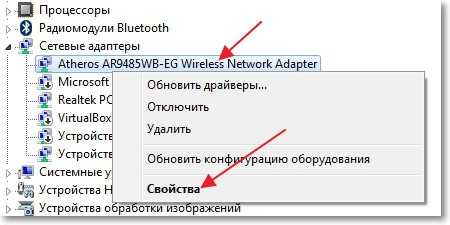
Если нужно драйвер, то я советую сначала удалить старый. Для этого зайдите в Диспетчер устройств (как это сделать написано в начале статьи) и нажмите правой кнопкой на устройство Wireless Network Adapter. Выберите Свойства.
Затем перейдите на вкладку “Драйвер” и нажмите кнопку Удалить.
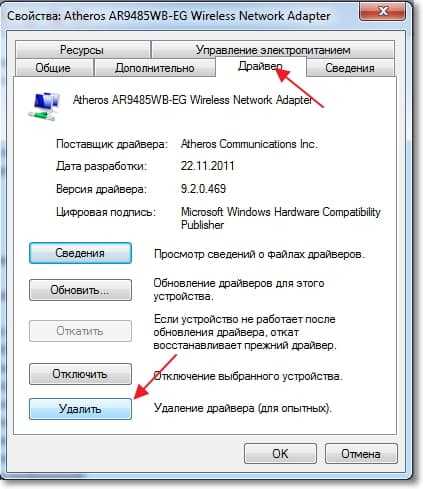
Появиться предупреждение, установите галочку возле “Удалить программы драйверов для этого устройства” и нажмите “Ok”.
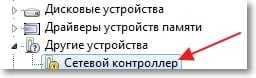
Все, драйвер удален. Перезагрузите компьютер. Зайдите в Диспетчер устройств. Вы должны увидеть, что появилось неизвестное устройство (Сетевой контроллер). Это наш беспроводной адаптер, просто драйвера для него нет, сейчас установим.
Устанавливать драйвер я советую следующим способом: если драйвер в архиве, то распакуйте его в папку. Зайдите в эту папку и запустите установочный файл, обычно он называется “setup.exe”. Следуйте инструкциям. После установки драйвера, обычно даже без перезагрузки Wi-Fi должен заработать. И я надеюсь, будет работать стабильно.
ЕЩЕ ОДИН СПОСОБ УСТАНОВКИ ДРАЙВЕРА НА WI-FI АДАПТЕР
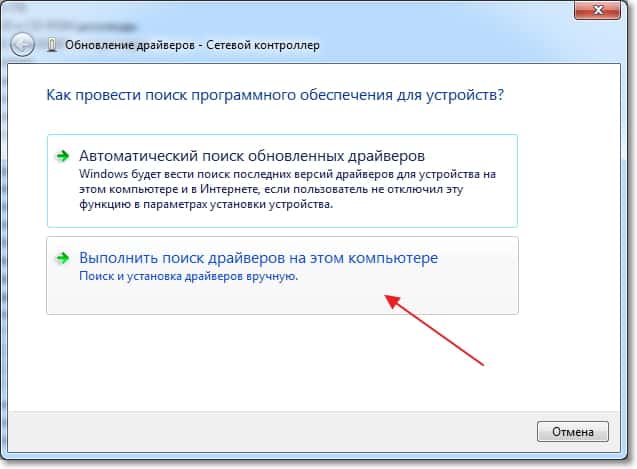
Зайдите в Диспетчер устройств и нажмите правой кнопкой на неизвестное устройство (в нашем случае Сетевой контроллер). Выберите “Обновить драйверы…”.
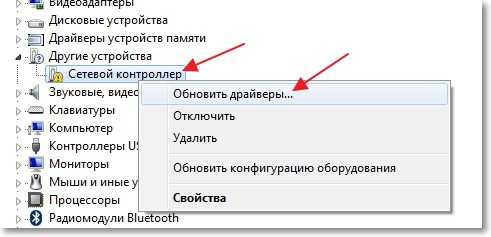
В следующем окне нажмите “Выполнить поиск драйверов на этом компьютере”.
Укажите путь к папке с драйверами и нажмите “Далее”.
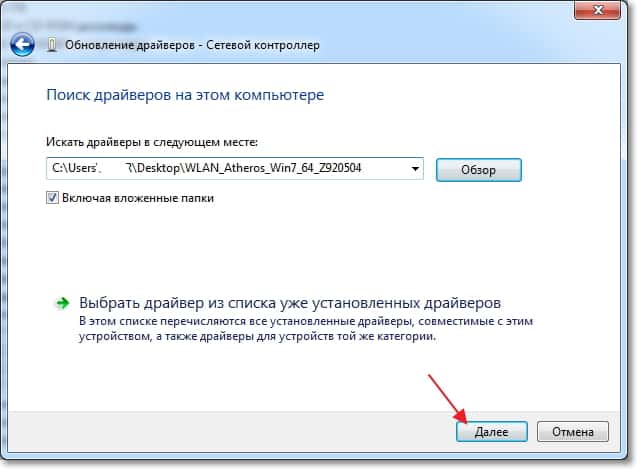
Должна начаться установка драйвера. Если Windows сообщит, что “Наиболее подходящее программное обеспечение для данного устройства уже установлено”, то попробуйте установить первым способом (с установочного файла).
Обновление драйверов
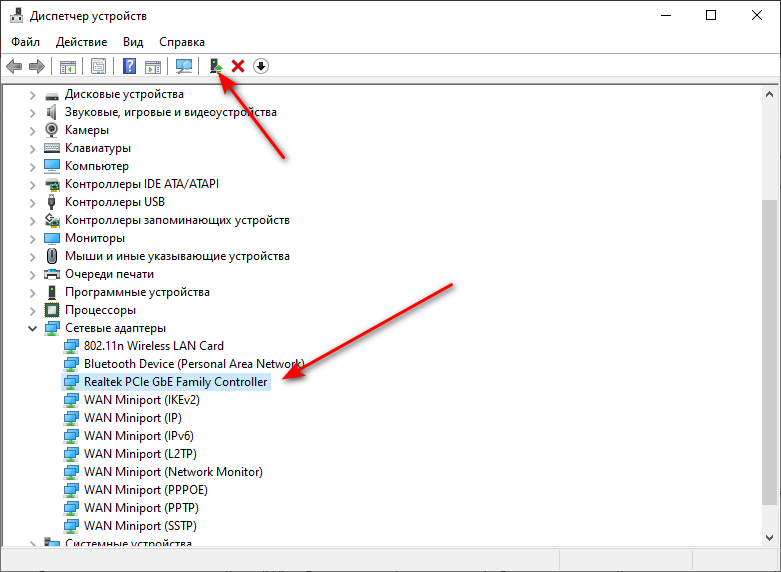
В диспетчере устройств выбрать нужный драйвер и нажать кнопку обновить:
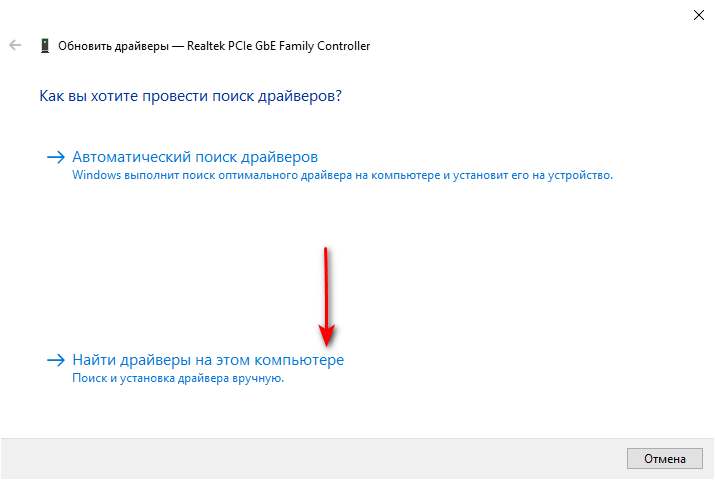
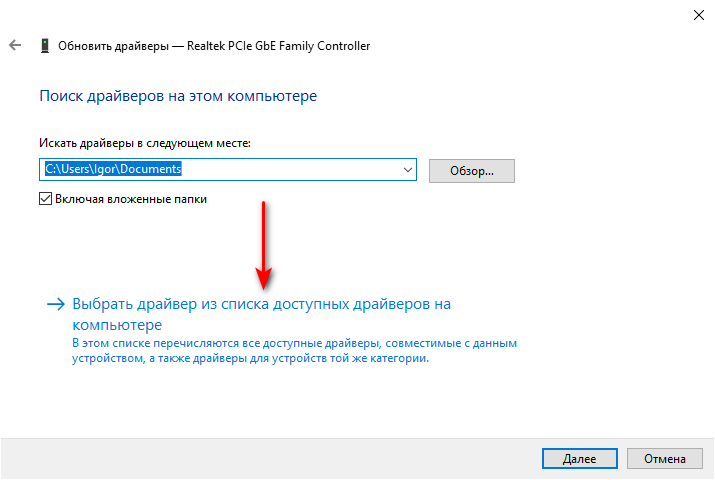
Нажать "Найти драйверы на этом компьютере":
Или нажать "Выбрать драйвер из списка доступных драйверов драйверов на компьютере":
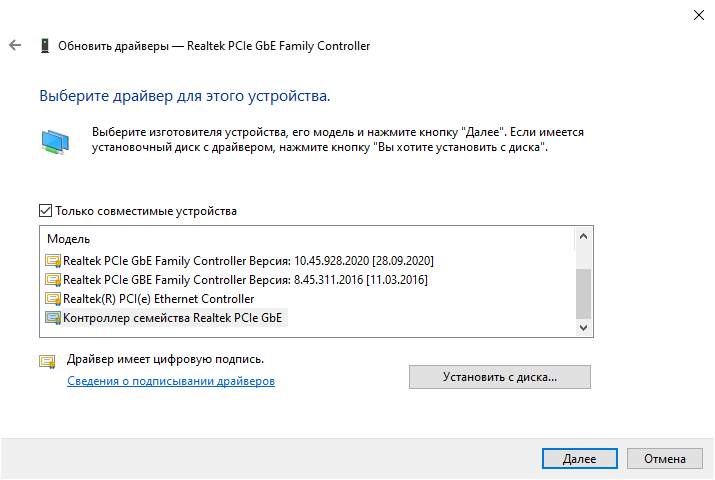
Выбрать нужный драйвер и нажать на кнопку "Далее":
3 способа удаления устаревших и ненужных драйверов
Через диспетчера устройств
Это надежный, простой и довольно быстрый способ. Можно удалить практически любой драйвер, ненужно ничего скачивать дополнительно или устанавливать. Рассмотрю все по шагам.
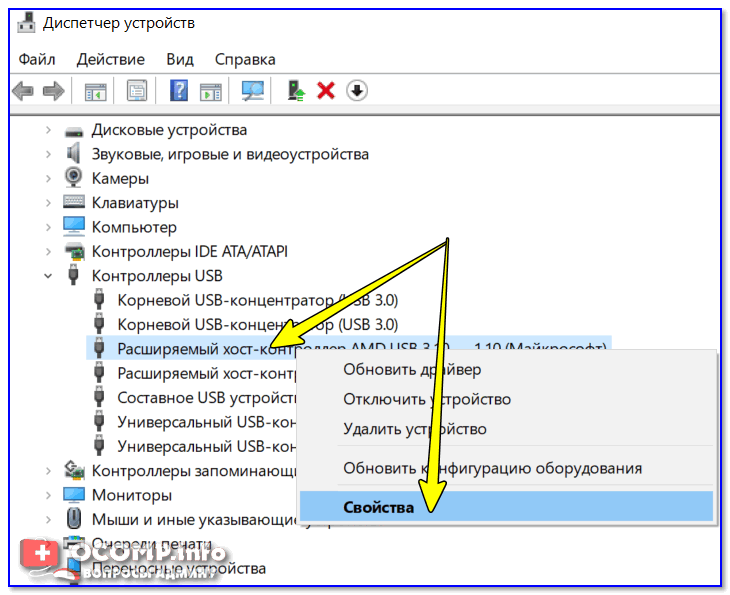
Открыть диспетчер устройств (Win+R → ввести devmgmt.msc), Далее нужно найти в списке то устройство, у которого мы хотим удалить драйвер. Затем щелкнуть по нему правой кнопкой мышки и в появившемся контекстном меню выбрать свойства.
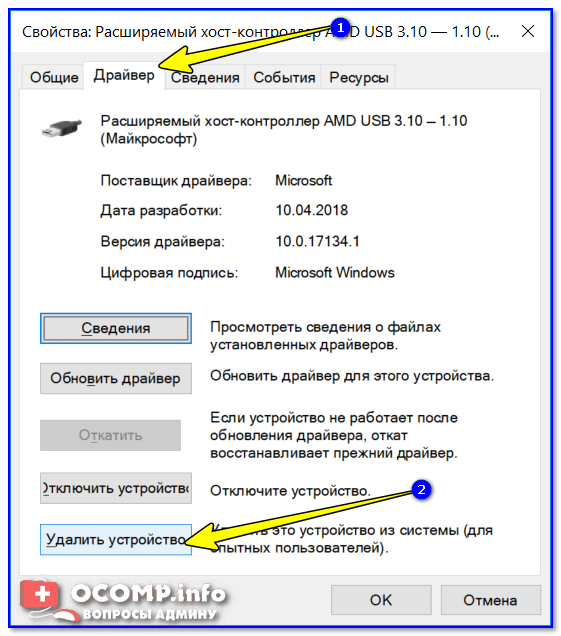
После чего откройте вкладку "Драйвер" и нажмите кнопку "Удалить устройство" (см. скриншот ниже).
Через панель управления
Некоторые драйвера можно удалить с помощью стандартного приложения в Windows "Удаление программ" (ссылка есть в панели управления, см. скриншот ниже).
Примечание!
Этот способ хорош тем, что помимо самого драйвера, часто идет в комплекте рабочий центр для управления и изменения настроек драйвера.
Например, драйвера на звук (панель управления Realtek), на видеокарту (Nvidia или AMD) и пр. — во всех них есть спец. центры управления. Если эти драйвера удалить через диспетчер устройств — то эти "центры" останутся в системе, поэтому их целесообразнее удалять через панель управления.
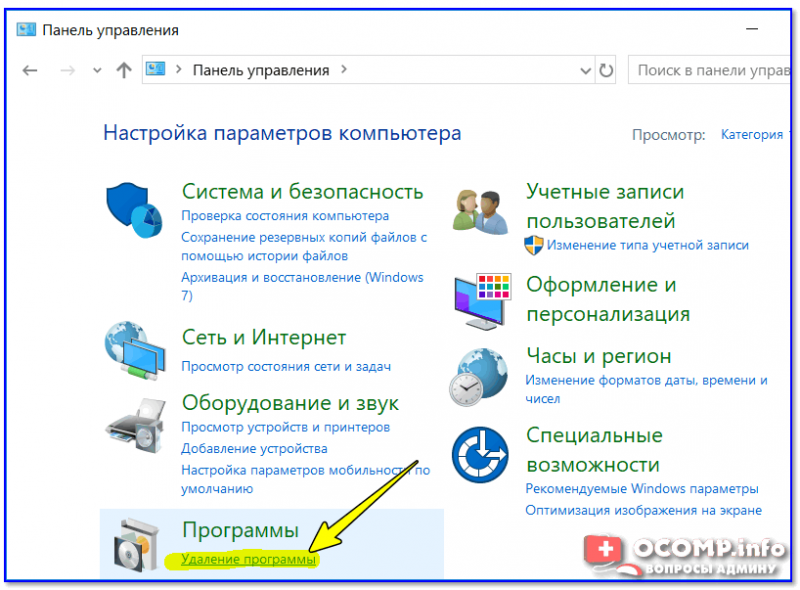
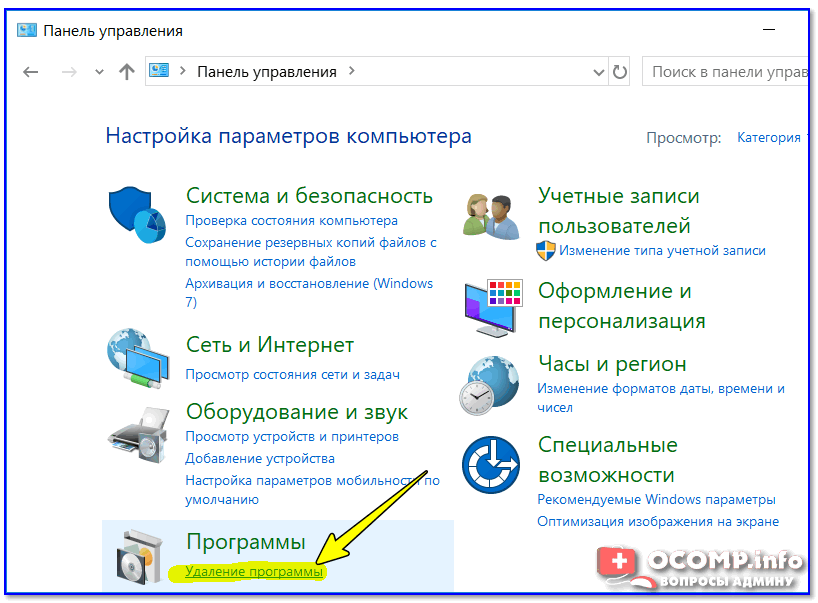
Далее в списке попробуйте найти те драйвера, которые хотите удалить. Например, у меня нашлось:
- Драйвер графики Intel (драйвер на видеокарту);
- Компоненты Intel;
- Пакет драйверов Windows - Atheros Communications (Wi-Fi драйвера);
- Пакет драйверов Windows - Dell Inc и т.д.
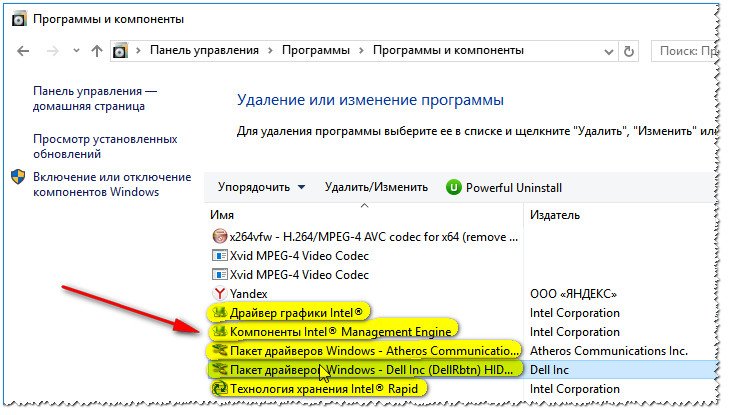
Для удаления выберите нужный драйвер и нажмите кнопку "Удалить/изменить" в верхней части окна. Собственно, здесь более комментировать нечего.
*
С помощью утилиты Driver Sweeper
Для тех случаев, когда обычными способами удалить драйвер не получается — можно прибегнуть к специальным утилитам 😉. Одна из таких утилит (причем, одна из лучших) — это Driver Sweeper!
Driver Sweeper
Сайт разработчика: http://phyxion.net/
Софт-портал: http://www.softportal.com/software-18719-driver-sweeper.html
Надежная утилита, предназначенная для удаления драйверов из системы Windows (хочу подчеркнуть, что удаление будет выполнено очень чисто, даже системный реестр будет проверен на все "хвосты", и, если оные будут найдены - так же подвергнуться зачистке!).
Помимо всего прочего, утилита позволяет сделать резервную копию всех драйверов в системе (перед удалением - рекомендую сделать!).
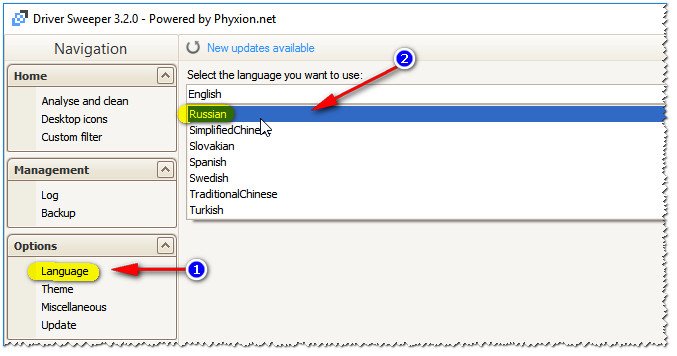
После установки и запуска программы — первое, что рекомендую сделать, переключить язык на русский (по умолчанию, будет выбран английский). Для этого щелкните в меню по Language и выберите Russian (см. скриншот ниже).
Затем в меню слева выберите "Анализ и очистка", отметьте галочками всё, что хотите найти и жмите кнопку анализа.
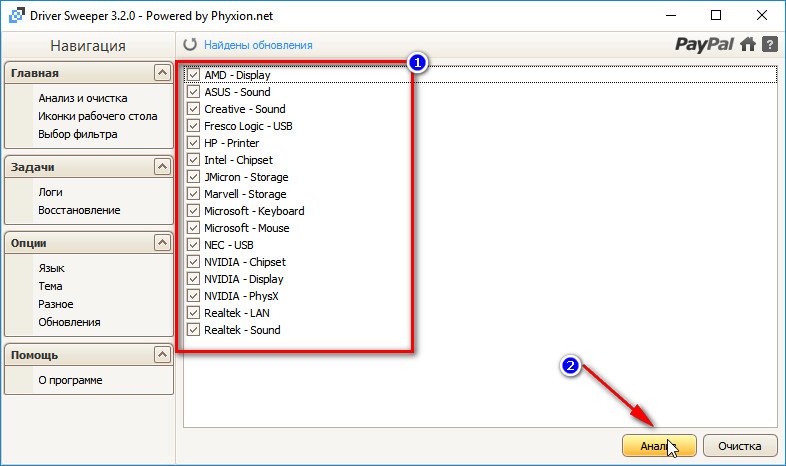
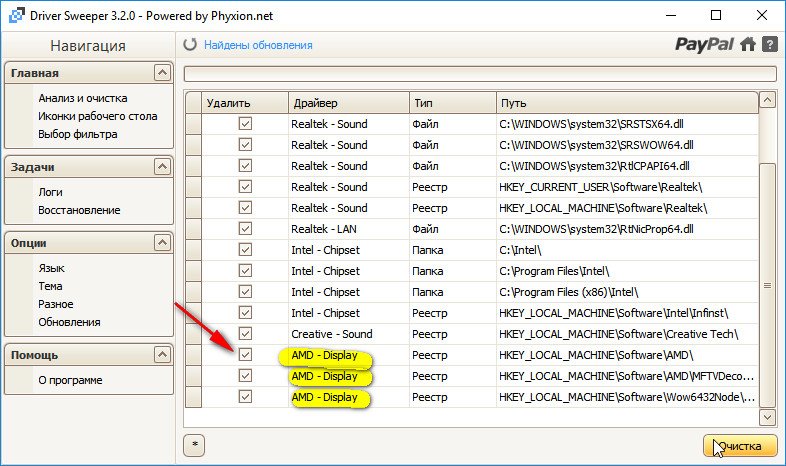
Через мгновение Driver Sweeper предоставит вам весь список драйверов, которые вы можете очистить. Например, в моем случае я удалил AMD драйвера (что интересно, т.к. на ноутбуке только встроенная Intel HD карта — и они в принципе не нужны!).
Программа для поиска и установки драйверов сети без интернета 3DP Net
Программа для удаления и обновления драйверов Driver Sweeper
Проблемы обновления
Использование программы Fixdows
Утилита Fixdows доступна бесплатно на странице разработчика, последнюю версию можно скачать на странице https://github.com/Odyssey346/Fixdows/releases где доступен как установщик, так и Portable-версия программы.
Интерфейс программы — простые вкладки, на каждой из которых можно выполнить действия по исправлению тех или иных проблем:
- Windows Update Fixes — при нажатии на кнопку «Reset Windows Update» все параметры обновлений Windows 10 сбрасываются на значения по умолчанию: сбрасываются компоненты службы обновлений, перезапускаются службы, политики обновлений возвращаются к исходным. Всё это можно попробовать проделать вручную: Что делать, если не скачиваются обновления Windows 10, Как исправить ошибки Центра обновлений Windows 10.
- Windows Store Reset сбрасывает магазин Windows Store, используя системную утилиту (Win+R — wsreset.exe).
- Integrity Checks and Fixes — выполнение проверки целостности системных файлов Windows 10 и исправление.
- Disk Cleanup — очистка диска Windows, запускается встроенная утилита очистки диска. Подробнее: Лучшие программы для очистки диска Windows 10.
Остальные вкладки программы не рассматриваю, так как он не содержат функций, лишь информацию о самой утилите и дополнительных программах, например, для того чтобы разобраться, что занимает место на диске компьютера или ноутбука.
Если подвести итог, в программе нет чего-то особенного, но: в части сброса Центра обновлений Windows 10 используется грамотный скрипт, который может сработать, когда самостоятельное исправление ошибок Центра обновлений не помогло. Кстати, этот скрипт вы можете найти в папке с программой, он будет находиться в assets\wu.bat.
Как заблокировать установку определенных обновлений в Windows 10
Если после переустановки обновления вы продолжаете сталкиваться с проблемами на ПК, то причина может скрываться в самом проблемном обновлении. В данном случае вы можете временно скрыть проблемное, чтобы заблокировать попытки его автоматической установки в Windows.Как отключить автоматическое обновление Windows 10
В прошлых версиях Windows в Центре обновления Windows можно было принудительно заблокировать автоматическое скачивание и установку обновления. Однако, так как в Windows 10 обновления стали обязательными, данная функция была убрана из системы. Тем не менее, Microsoft поддерживает небольшую утилиту, которая помогает временно скрыть проблемное обновление.
Чтобы удалить обновление и предотвратить дальнейшую его установку Windows, проделайте следующие шаги:
- Удалите проблемное обновление по инструкции выше.
- Скачайте программу Show or hide updates с нашего сайта
Удаление программ
Зажмите кнопки Win + R, появится окошко Выполнить, вставьте туда команду:
appwiz.cplУдаление программ.bat
start cmd.exe /c "appwiz.cpl"cmd - создать ярлык
В Windows : - щелкните левой кнопкой мыши на рабочем столе. - выберите "ярлык", чтобы создать ярлык. - вместо расположения элемента в диалоговом окне "введите расположение элемента" введите командную строку cmd.
после создания ярлыка : - щелкните левой кнопкой мыши ярлык, чтобы перейти к "свойства". - выберите вкладку" Дополнительно "и отметьте" Запуск от имени администратора".