Как проверить имеет ли ОС раздел восстановления
- Нажмите Win+X.
- Запустите командную строку от имени администратора.
- В командной строке введите recimg / showcurrent и нажмите Enter.
Если вы увидите сообщение «There is no active custom recovery image» (Нет активного образа для восстановления), вам придется создать образ, прежде чем вы перейдете к созданию загрузочного диска.
Для экономии места на вашем жестком диске или SSD (твердотельный накопитель), можно удалить раздел восстановления системы позже, но вы должны заблаговременно создать загрузочный диск (будь то USB, оптический диск или внешний жесткий диск), поскольку можете столкнуться с проблемами операционной системы в будущем.
Что нужно знать для создания своего загрузочного диска?
После проверки компьютера на предмет образа для восстановления системы, вы должны собрать необходимые инструменты для создания загрузочного диска.
Хотя CD / DVD является хорошим вариантом, на новом компьютере может не оказаться оптического привода. Установка на внешний диск (или создание собственного внешнего диска) может быть решением, но для пущей скорости и мобильности вы должны полагаться на что-то меньших размеров, например, USB-накопитель или SD-карта с USB-адаптером, если у вас есть пустая карта памяти.
Если на компьютере нет раздела для восстановления системы, вам придется его создать, прежде чем вы сможете перейти к созданию загрузочного диска.
Как описано выше, запустите командную строку с правами администратора и создайте папку для образа системы с помощью команды mkdir c:\RefreshImage. Жмите Enter, когда закончите ввод, и предложите Windows создать образ в этой папке командой recimg –CreateImage c:\RefreshImage.
Обратите внимание, что флэшка или SD-карта, которую вы собираетесь использовать, будут стерты в процессе создания загрузочного диска. Таким образом, вы должны заблаговременно перенести любые важные данные на другой носитель.
Загрузочный USB для Windows 8
Сначала откройте меню Charms Windows 8 и выберите «Поиск». Введите (Восстановление), выберите «Настройки», а затем «Создать загрузочный диск», система попросит вас указать пароль администратора. В окне создания загрузочного диска установите флажок напротив «Копировать раздел восстановления с ПК на загрузочный диск» и нажмите «Далее».
Вы увидите окно, которое отображает размер раздела для восстановления системы. Вам нужно убедиться, что вы используете флешку достаточного объема, после чего подключить её к компьютеру. Если вы собираетесь использовать внешний жесткий диск, убедитесь, что вы создали специальный раздел с необходимым количеством памяти для этой цели на устройстве.
Выберите устройство USB, которое вы хотите использовать в качестве загрузочного диска из списка, нажмите «Далее», затем «Создать», следуйте любым подсказкам на экране. По завершению операции нажмите кнопку «Готово».
(Если вы хотите вернуть пространство жесткого диска, задействованное в этом процессе, вы можете удалить раздел, выбрав «Удалить раздел восстановления» — «Удалить»)
Оптические носители
Если вы предпочитаете использовать компакт-диск или DVD (подходящее решение, когда под рукой нет флешки или внешнего жесткого диска), вам придется следовать несколько иным инструкциям. Прежде чем продолжить, однако, убедитесь, что вы установили перезаписываемый (RW) DVD или CD в оптический привод.
После перехода к окну создания загрузочного диска, убедитесь, что нигде не установлены флажки (в частности, «Копировать раздел восстановления») и нажмите кнопку «Далее», а затем «Создать загрузочный диск на CD или DVD».
Если выбрана эта опция, остальные шаги соответствуют вышеперечисленным. Пока носитель для создания загрузочного диска есть в приводе, вы не должны испытывать никаких проблем.
Загрузка с загрузочного диска
Если вам когда-нибудь придется использовать его, вы должны вставить его в USB- или оптический привод (в зависимости от носителя) перед загрузкой системы. Далее вы должны следить за любыми инструкциями на экране для загрузки компьютера с помощью диска, выбрать языковые настройки и опцию восстановления.
Справка Microsoft
Новые сочетания клавиш
В Windows 8 и ее бесплатном обновлении, 8.1 появились новые сочетания клавиш, позволяющие более эффективно использовать широкие возможности новой операционной системы. Новые сочетания клавиш с эмблемой в Windows. Сама клавиша Win теперь предназначена для переключения между начальным экраном и последней запущенной программой. Следует отметить, что Рабочий стол в Windows 8 рассматривается как приложение.
- Win+C – позволяет открыть панель Charms, появляющейся в правой части окна;
- Win+I – открывает вкладку «Параметры» панели Charms;
- Win+K – доступна вкладка «Устройства» панели Charms;
- Win+H – открывает вкладку «Общий доступ» Charms;
- Win+W - вывод чудо-кнопки "Поиск" с выбором параметров;
- Win+Z - отображение доступных в приложении команд;
- Win+X - вывод основных ссылок меню «Пуск»;
- Win+ Enter – запуск экранного диктора;
- Win+Tab - Циклическое переключение между недавно использовавшимися приложениями;
- Win+ Print Screen – делает снимок экрана с последующим сохранением его в виде файла с расширением .PNG, в папку: библиотеки, «Изображения», «Снимки экрана»;
- Win+Пробел – переключение языка ввода или раскладки клавиатуры, что достаточно удобно.
Отключение анимации и других эффектов
- Нажмите сочетание клавиш Win+R.
- В появившемся окне "Выполнить" введите sysdm.cpl и нажмите Enter. Откроется окно свойств системы.
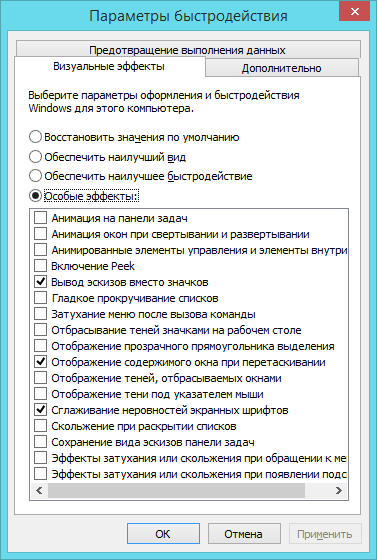
- Перейдите на вкладку "Дополнительно" и в разделе "Быстродействие" нажмите кнопку "Параметры".
- В открывшемся окне оставьте нужные вам галочки. Я оставил следующие галочки:
Как отключить SmartScreen в Windows 8.1
Как отключить SmartScreen в Internet Explorer
- Нажмите на значок настроек и перейдите на пункт "Безопасность".
- Выберите пункт "Отключить фильтр SmartScreen".
Как отключить SmartScreen в самой системе
- Вызовите боковую панель, кликните на иконку "Настройки".
- Выберите "Панель управления".
- Далее перейдите по такому пути: Панель управления\Система и безопасность\Центр поддержки - Безопасность. Найдите строку Windows SmartScreen, кликнув на ссылку Настройка параметров откроется окно настроек данного фильтра.
- Установите отметку напротив "Ничего не делать (отключить Windows SmartScreen)".
- Подтвердите свои действия, нажав кнопку ОК.
- Также, перейдя в "Панель управления", вы можете набрать в поиске SmartScreen.
Как удалить значок Домашняя группа Windows 8/8.1
Удалить в реестре ключ {B4FB3F98-C1EA-428d-A78A-D1F5659CBA93} по такому пути:
HKEY_LOCAL_MACHINE\SOFTWARE\Microsoft\Windows\CurrentVersion\Explorer\Desktop\NameSpace\{B4FB3F98-C1EA-428d-A78A-D1F5659CBA93}
Или так: кликаем правой кнопкой мыши по пустому месту рабочего стола, выбираем "Вид", и снимаем галочку с пункта "Отображать значки рабочего стола". Потом возвращаем галочку на место.
Или так: открываем этот значок, в появившемся окне видим "параметры домашней группы" выбираем этот пункт, затем находим пункт "выйти из домашней группы", нажимаем и значок пропадает с рабочего стола.
Другие значки:
- Favorites (Избранное) - {323CA680-C24D-4099-B94D-446DD2D7249E}
- Libraries (Библиотеки) - {031E4825-7B94-4dc3-B131-E946B44C8DD5}
- Homegroup (Домашняя группа) - {B4FB3F98-C1EA-428d-A78A-D1F5659CBA93}
- Shared Documents (Общие Документы) - {59031a47-3f72-44a7-89c5-5595fe6b30ee}
- Computer (Компьютер) - {20D04FE0-3AEA-1069-A2D8-08002B30309D}
- Network (Сеть) - {F02C1A0D-BE21-4350-88B0-7367FC96EF3C}
- Control Panel (Панель управления) - {26EE0668-A00A-44D7-9371-BEB064C98683}
- Recycle Bin (Корзина) - {645FF040-5081-101B-9F08-00AA002F954E}
Удаление папки Windows.old
Эта папка содержит копию заменяемой системы и может создаваться, например, если вы обновляете Windows 8 до Windows 8.1. При необходимости из каталога Windows.old можно восстановить предыдущую ОС. Но поскольку нет смысла возвращаться с Windows 8.1 на Windows 8, можно удалить эту папку. Сделать это легче всего с помощью встроенной утилиты Disk Cleanup
- Наберите в поиске cleanmgr и запустите с правами администратора программу cleanmgr.exe (Disk Cleanup). Также вы можете запустить данную утилиту из проводника.
- В появившемся окне нужно нажать кнопку "Очистить системные файлы".
- Затем в списке опций очистки выбрать пункт "Предыдущие установки Windows".
Также можно удалить каталог Windows.old с помощью командной строки. Запустите командную строку с правами администратора и в появившемся окне наберите:
rd /s /q c:\windows.old
Если папка не хочет удаляться используйте программу Unlocker
Отключение центра отправки Microsoft Office
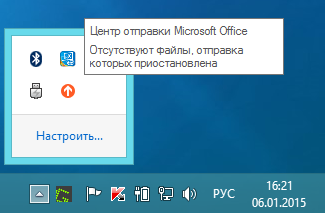
Многие из вас обратили внимание, что после установки нового пакета Office 2013 (Office15) от Microsoft, в правом нижнем углу появляется вот такой значок:
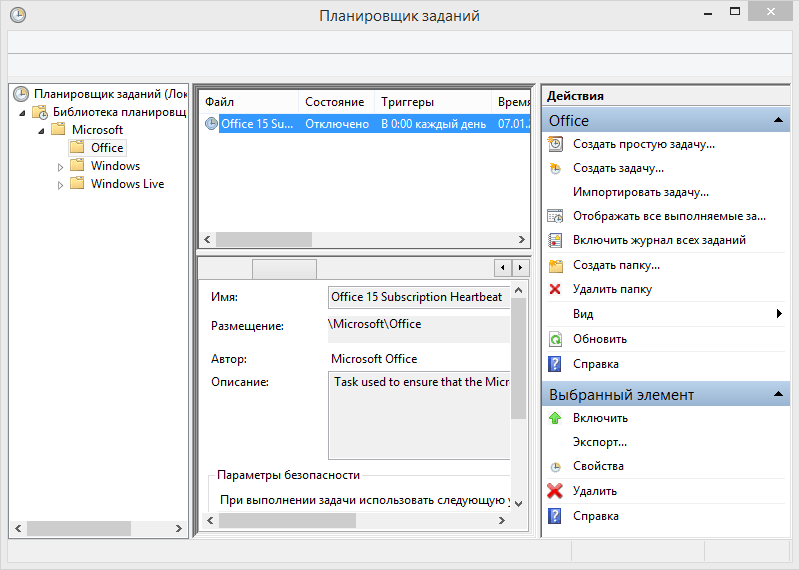
Он означает, что ваш компьютер будет пытаться синхронизировать определенные документы с облаком OneDrive (SkyDrive) Microsoft. Чтобы этого не происходило и надоедливый значок не мельтешил перед глазами, можно отключить центр отправки Microsoft Office. Сделать это совсем несложно: Переходим в Панель управления → Администрирование → Планировщик заданий, щелкаем правой кнопкой мыши на задачу "Microsoft Office 15 Sync Maintenance for...", в контекстном меню нажимаем Отключить (Disable) и перезагружаем компьютер.
Как обновить драйвер видеокарты Nvidia GeForce (Windows 8.1)
- Нажмите Win+X и выберите диспетчер устройств.
- Запустите командную строку от имени администратора.
- Раскрываем параметр "Видеоадапторы" и находим драйвер.
- В свойствах драйвера (кликнуть правой кнопкой мышки) можно посмотреть дату разработки и версию драйвера, а также обновить, для чего нужно нажать соответствующую кнопку.
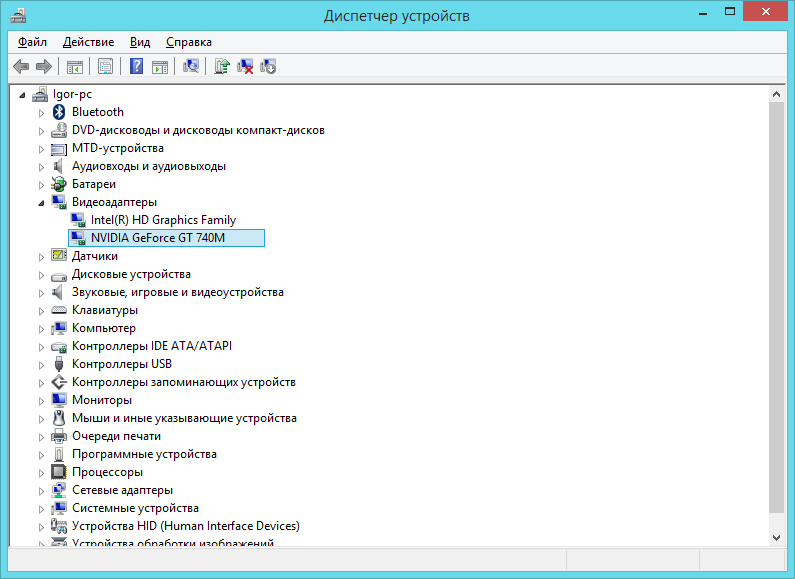
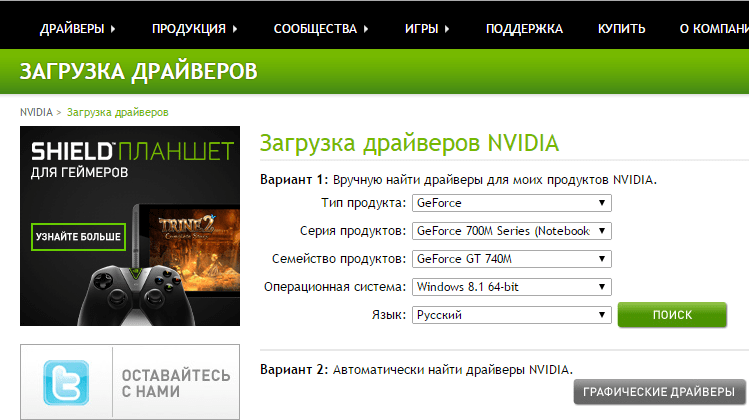
Новую версию драйвера также можно скачать на официальном сайте NVIDIA
NVIDIA
Резервное копирование драйверов в Windows 8.1
- "Пуск" → "Все программы" → "Служебные" → находим утилиту Microsoft PowerShell и запускаем её с правами администратора.
- Вводим команду:
Export-WindowsDriver –Online -Destination D:\Drivers
(D:\Drivers - путь сохранения). - По завершению экспорта PowerShell покажет информацию по экспортированным драйверам.
Показывать скрытые файлы, папки и диски
Для того, чтобы скрытые файлы, папки и диски стали видимыми, нужно включить их отображение, для чего открываем окно проводника и во вкладке "Вид" кликаем в разделе "Параметры" кликаем на "Изменить параметры папок и поиска". В открывшемся окне во вкладке "Вид" отмечаем "Показывать скрытые файлы, папки и диски".
Четыре способа редактирования файла hosts
Способ первый (неудобный)
- Скопировать файл hosts на стол.
- Открыть в блокноте и отредактировать.
- Заменить оригинальный на отредактированный.
Способ второй
- Открываем блокнот (у меня Notepad++) от имени администратора и идём искать hosts (не через блокнот, а проводник).
- Открываем найденный файл блокнотом, редактируем.
Способ третий (удобный)
- Нажимаем Win+X и запускаем командную строку от имени администратора.
- Вводим команду:
notepad C:\Windows\System32\drivers\etc\hosts - Нажимаем Enter - откроется hosts в стандартном блокноте Windows - можно редактировать.
Способ четвёртый (удобный)
- Выбираем в контекстном меню рабочего стола "Создать ярлык"
- Вписываем "C:\Windows\System32\notepad.exe" "C:\Windows\system32\drivers\etc\hosts" в расположение объекта
- Даём имя для ярлыка и нажимаем "Готово"
- Открываем свойства, Ярлык → кнопка "Дополнительно", отмечаем "Запускать от имени администратора"
Теперь можно открывать файл hosts через этот ярлык.
Очистка папки WinSxS
Способ первый
- Нажимаем сочетание клавиш Win+R и вводим в открывшееся окно:
cleanmgr - Выбираем диск С и нажимаем "ОК".
- Ждем пока завершится оценка свободного пространства и нажимаем кнопку "Очистить системные файлы".
- Ставим галочку на "Очистка обновлений Windows" и нажимем "ОК".
Способ второй (более тщательная очиска обновлений Windows, отключенных компонентов и кэша Windows, хранящихся в папке WinSxS с помощью утилиты DISM)
- Нажимаем Win+X и запускаем командную строку от имени администратора.
- Для того, чтобы посмотреть что содержится в папке WinSxS вводим команду:
Dism.exe /Online /Cleanup-Image /AnalyzeComponentStore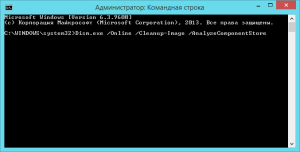
- По завершению анализа утилита отобразит всю информацию о занимаемом пространстве:
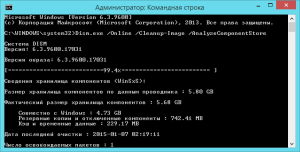
- Если предпоследняя строчка имеет следующий текст: "Рекомендуется очистка хранилища компонентов : Да", вводим команду для очистки:
Dism.exe /Online /Cleanup-Image /StartComponentCleanup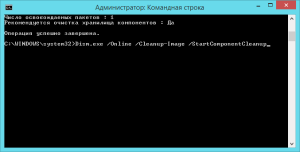


Драйверы для МФУ Phaser 3100MFP
Аватар
Аватары по умолчанию находятся здесь:
C:\ProgramData\Microsoft\User Account Pictures
После того как пользователь изменит аватар на свой, доступ к этой папке пропадает т.к. она системная + скрытая.
Все созданные пользователем аватары находятся здесь:
%appdata%\Microsoft\Windows\AccountPictures
(Напечатать в строке ввода проводника и нажать Enter. В моём случае я перейду по такому адресу:
C:\Users\Igor\AppData\Roaming\Microsoft\Windows\AccountPictures).
Для возвращения аватара по умолчанию рекомендуется удалить все подразделы раздела Users:
HKEY_LOCAL_MACHINE\Software\Microsoft\Windows\CurrentVersion\AccountPicture\Users\
(Выставлять разрешения для удаления: "Все" → "Полный доступ").
Как добраться до меню Дополнительные параметры в Windows 8/8.1
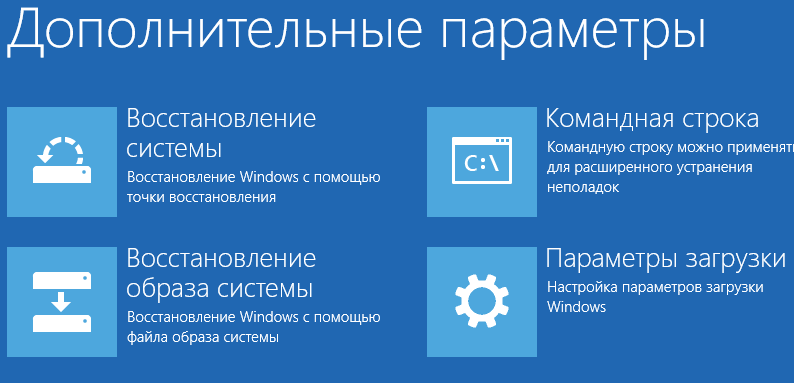
C выходом Windows 8 операционная система от Microsoft обзавелась новым меню "Дополнительные параметры", которое позволяет получить доступ к нескольким инструментам для устранения неполадок системы. Меню включает в себя опции для восстановления системы с помощью точки восстановления или образа системы, а также набор других функций, которые так или иначе позволяют вернуть ПК к рабочему или исходному состоянию.
В дополнение к озвученным выше возможностям, меню "Дополнительные параметры" также позволяет загрузить систему в безопасном режиме, а открыть его можно несколькими способами.
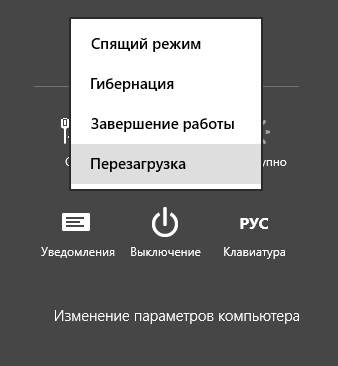
С помощью Shift + Перезагрузка
В случае с первым способом необходимо просто нажать на кнопку "Перезагрузка", предварительно нажав и удерживая клавишу Shift.
С помощью командной строки
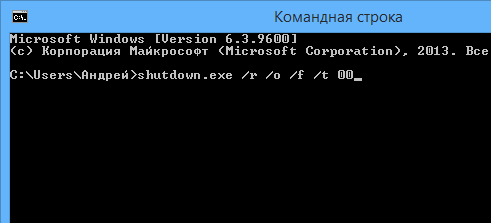
Да, чтобы попасть в "Дополнительные параметры", вы можете использовать и командную строку. Это проще, чем вы думаете. На клавиатуре нажмите клавишу с логотипом Windows + X. В открывшемся меню выберете "Командная строка".
Затем введите команду shutdown.exe /r /o /f /t 00 и нажмите Enter. В результате ваша система перезагрузится, а после вы попадете непосредственно на экран "Дополнительные параметры" (он же Advanced Startup).
С помощью ярлыка
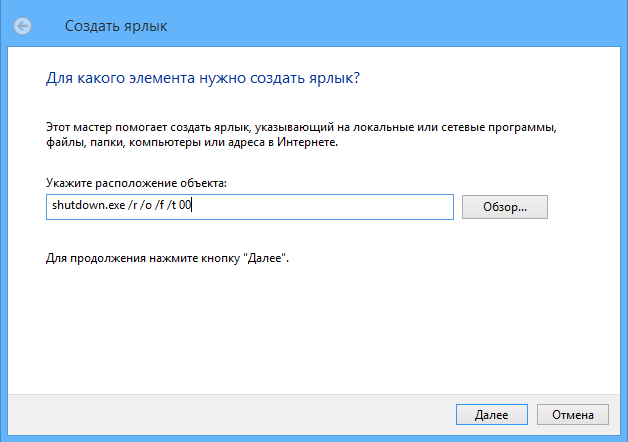
Если доступ к этому экрану вам нужен достаточно часто, специально для него вы можете создать ярлык. Щелкните правой кнопкой мыши на рабочем столе и выберите "Создать" → "Ярлык".
В качестве расположения объекта укажите shutdown.exe /r /o /f /t 00 и нажмите "Далее".
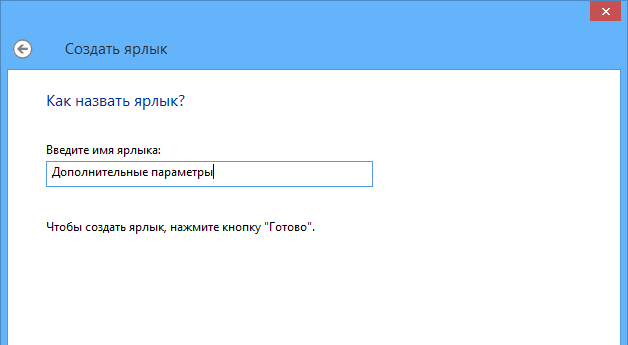
Затем присвойте этому ярлыку любое имя и нажмите "Готово".
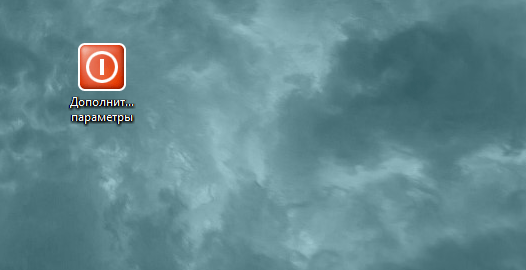
Если хотите, вы можете изменить значок ярлыка на что-то более привлекательное. Для этого щелкните на нем правой кнопкой мыши и выберете "Свойства" → "Сменить значок". Затем выберете любую понравившуюся иконку из числа тех, которые идут в составе Windows. А если у вас есть другой набор иконок и вы хотите выбрать одну из них, тогда нажмите "Обзор", перейдите в каталог с иконками и выберете нужную.
http://windowstips.ru
Стандартные изображения Windows 8/8.1
Стандартные изображения, используемые в Windows 8/8.1 в качестве обоев рабочего стола и на экране блокировки: C:\Windows\Web
Как отключить пароль при пробуждении (и экран блокировки)
Панель управления\Все элементы панели управления\Электропитание → В правой колонке "Запрос пароля при пробуждении" → Нажать на ссылку "Изменение параметров, которые сейчас недоступны" → Отметить "Не запрашивать пароль".
Установка и удаление языков
Запустите командную строку от имени администратора (Win+X) → введите команду lpksetup
Отключение интернета без отсоединения кабеля
- Нажать Win+X → "Сетевые подключения".
- Кликнуть правой клавишей мышки на "Ethernet". Выбрать "Отключить".
- Для включения сделать двойной клик на "Ethernet".
Очистка системы
Удалите файлы обновлений
- Нажмите сочетание клавиш Win+X, выберите Командная строка (администратор), введите команду:
DISM /online /Cleanup-Image /SpSuperseded - Нажмите клавишу Enter на клавиатуре и дождитесь завершения выполнения.
Удалите содержимое временной папки пользователя
- Нажмите сочетание клавиш Win+R, введите:
%temp% - Нажмите кнопку OK, отобразится папка Temp, откройте ее, выделите любой элемент, нажмите на клавиатуре сочетание клавиш Ctrl+A (чтобы все выделить), далее удалите все элементы.
Удалите содержимое временной папки Windows
- Откройте диск (C:), папку Windows, найдите папку Temp и откройте ее, нажмите на клавиатуре сочетание клавиш Ctrl+A (чтобы все выделить).
- Удалите все элементы.
Удаление файлов с крякозябрами с флешки
Столкнулся с таким явлением как неудаляемые файлы с крякозябрами вместо имени. Unlocker с этой задачей не справился. Решение оказалось простым: я просто проверил диск на ошибки стандартным средством, после чего файлы и папки с крякозябрами пропали и остался единственный файл в папке, который легко удалился.
Classic Start Menu
Для возвращения меню "Пуск" в Windows 8.1 я использую программу "Classic Start Menu". Программа имеет множество настроек - я сохранил настройки в xml файл, с помощью которого можно импортировать настройки в программу.
Скачать
Удаление не критических обновлений для сбора информации
В частности, речь идет о четверке новых системных обновлений для Windows 7 и 8. Например, патч с идентификационным кодом KB3068708 «предлагает услуги телеметрии и диагностики, которые позволяют воспользоваться многими преимуществами новой версии Windows, даже если вы не выполнили обновление». Аналогичная ситуация и с обновлением KB3075249, которое добавляет телеметрические (т.е. отслеживающие) функции для Контроля учетных записей пользователей.
Наконец, третье и четвертое системное обновление – KB3080149 и KB3022345, также добавляют параметры диагностики и телеметрии для сбора информации о поведении пользователей.
Все эти системные обновления должны были быть загружены и установлены на ваш компьютер автоматически, если в Центре обновления Windows вы используете настройки по умолчанию.
Microsoft говорит, что они являются активными (т.е. собирают и передают данные на серверы компании), только если вы изъявили желание участвовать в так называемой программе улучшения качества пользовательского опыта (Customer Experience Improvement Program).
Проблема тут заключается в том, что речь идет не только о вашем согласии с предложением от самой операционной системы, но и от каждого установленного приложения, которое является частью этой программы. Так, например, если вы установили Microsoft Office с настройками по умолчанию, это значит, что вы согласились быть частью программы улучшения качества еще во время установки. То есть даже если вы не дали своего согласия, устанавливая Windows, операционная система может собирать и отправлять в Microsoft информацию о вас, если вы используете приложение, попадающее под Customer Experience Improvement Program.
К счастью, эти обновления не являются критическими (обязательными). Это значит, что их удаление не повлияет на нормальную работу операционной системы.
Просто откройте окно «Программы и компоненты», перейдите в подраздел «Просмотр установленных обновлений» и найдите там обновления со следующими идентификаторами: KB3068708, KB3022345, KB3075249 и KB3080149. Если они установлены, щелкните правой кнопкой мыши на каждом из них и нажмите «Удалить».
Чтобы убедиться, что позднее Windows не скачает и не установит их снова, войдите в Панель управления → Система и безопасность → Центр обновления Windows → Проверить наличие обновлений. После поиска система уведомит вас о доступных обновлениях. В разделе с необязательными обновлениями найдите KB3068708, KB3022345, KB3075249 и KB3080149 и скройте их. После этого они не будут отображаться и не будут установлены автоматически.
Удаление значка Получить Windows 10
- Удалить обновление KB3035583
- Произвести поиск обновлений
- После того как удалённое обновление снова загрузится, кликнуть на него правой клавишей мышки и выбрать "Скрыть обновление"
Возвращение DVD-привода в Windows 8
Найти в реестре ветку atapi:
HKEY_LOCAL_MACHINE\SYSTEM\CurrentControlSet\Services\atapi
Создать там раздел с именем Controller0 - в этом разделе создать новый параметр DWORD (32 бита). Дать ему название EnumDevice1. Изменить его значение на 1. Или использовать рег-файл:
Windows Registry Editor Version 5.00

[HKEY_LOCAL_MACHINE\SYSTEM\CurrentControlSet\Services\atapi\Controller0]
"EnumDevice1"=dword:00000001
Восстановление ассоциаций файлов
Для того, чтобы восстановить вручную ( с помощью reg файла), посетите эту страницу. Также можно воспользоваться программой File Association Fixer. Также существует программа Unassoc с помощью которых можно удалить ассоциации.
Использование Экранной лупы
Мой опыт в использовании экранной лупы в Windows 8.1
Запустить: клавиша с логотипом Windows и +.
Также запускать можно с панели задач, поместив туда значок (программа "Экранная лупа" находится тут: C:\Windows\System32\Magnify.exe).
Закрыть: клавиша с логотипом Windows и Esc.
Увеличить/уменьшить: клавиша с логотипом Windows и + (или -).